Mettre sa map Minecraft sur un serveur : transférer un monde solo
Mettre sa map Minecraft sur un serveur revient au fond à copier : vous compressez en zip le dossier de votre monde solo depuis .minecraft/saves, vous arrêtez le serveur, vous envoyez l'archive et la décompressez dans le dossier racine du serveur, puis vous vérifiez que le nom du dossier correspond à level-name dans server.properties. Le serveur doit tourner sur la même version de Minecraft que celle où vous avez joué au monde pour la dernière fois, ou sur une version plus récente. Sur Bedrock, c'est pareil, sauf que le monde va dans worlds/<level-name>.
Où se trouve votre monde solo ?
Sur Java, chaque monde est un dossier à part dans le dossier saves de votre installation Minecraft :
- Windows :
%APPDATA%\.minecraft\saves - macOS :
~/Library/Application Support/minecraft/saves - Linux :
~/.minecraft/saves
C'est plus rapide depuis le jeu : choisissez Solo, sélectionnez le monde, cliquez sur Modifier puis sur Ouvrir le dossier du monde. Ne copiez pas un monde encore ouvert : il pourrait n'être qu'à moitié enregistré. Sur le même écran, Faire une sauvegarde crée tout de suite un zip du monde, que vous retrouvez via Ouvrir le dossier des sauvegardes et que vous pouvez envoyer tel quel.
Un monde de la 26.1 ou plus récent se reconnaît aux dossiers dimensions et players à côté de level.dat. Depuis la 26.1, votre propre inventaire est lui aussi stocké dans players et non plus dans level.dat. Les mondes plus anciens ont encore region, DIM-1 (Nether) et DIM1 (End). Vous pouvez envoyer les deux.
Mettre sa map Minecraft sur un serveur en cinq étapes
- Vérifiez la version (voir quelle version de Minecraft tourne sur mon serveur ?). Plus récente que votre monde, aucun souci : le serveur le convertit au premier démarrage. Plus ancienne, non.
- Compressez le dossier du monde en zip. Zippez le dossier lui-même (par exemple
Mon monde), pas seulement son contenu. Un seul zip s'envoie bien plus vite que des fichiers séparés. - Arrêtez le serveur et faites une sauvegarde. Un serveur en marche enregistre son propre monde au moment de l'arrêt, par-dessus ce que vous venez d'envoyer. Avec une sauvegarde dans le panel, vous pouvez revenir en arrière.
- Envoyez et décompressez. Un petit monde s'envoie vers le dossier racine via le gestionnaire de fichiers du panel de jeu ; choisissez ensuite Unarchive sur le zip. Sur certains nodes, la limite d'envoi tourne autour de 100 Mo. Les mondes plus lourds passent par SFTP : sous Settings, la section SFTP Details indique l'adresse avec le port 2022 (pas 22) et votre nom d'utilisateur : votre nom sur le panel, un point et un code serveur de huit caractères. Le mot de passe est celui de votre panel (voir se connecter avec WinSCP ou FileZilla).
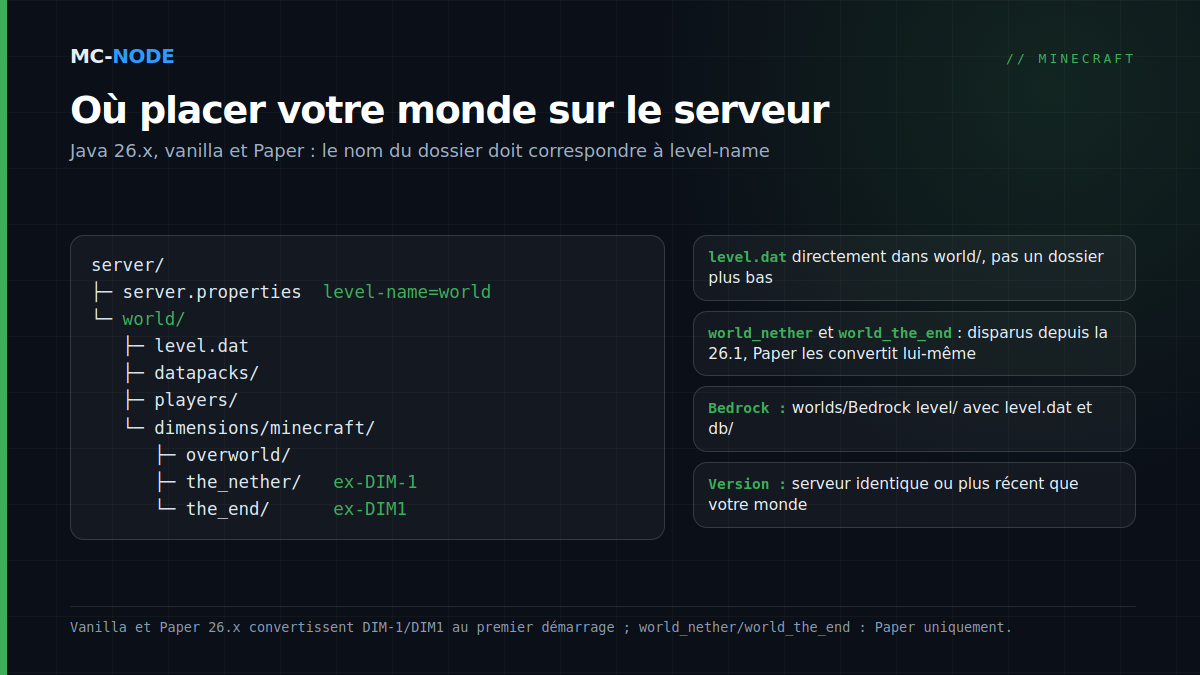
- Réglez le nom. Le serveur charge le dossier indiqué après
level-name=, par défautworld. Renommez l'ancienworldenworld-ancien, par exemple, et votre dossier envoyé enworld, ou réglezlevel-name=sur le nom de votre dossier.
Démarrez le serveur et suivez la console. Si le monde date d'avant la 26.1, vous verrez Starting upgrade for world pendant que le serveur convertit les dossiers. Pour un monde qui n'a pas encore tourné sur Paper 26.x, Paper 26.x affiche d'abord World storage migration is required, puis attend 30 secondes ; si vous avez une sauvegarde, laissez-le continuer. Connectez-vous ensuite et faites un petit tour dans le Nether et l'End.
Nether et End : plus de world_nether sur Paper depuis la 26.1
Dans les anciens tutoriels, vous tombez sur world_nether et world_the_end : jusqu'à la 1.21.x incluse, Paper, comme Spigot, répartissait un monde sur trois dossiers. Si vous envoyez un monde solo sur Paper 1.21, Paper déplace lui-même au premier démarrage world/DIM-1 vers world_nether/DIM-1 et world/DIM1 vers world_the_end/DIM1 (Migration of old nether folder required), mais uniquement s'il n'y a encore rien à cet endroit. Renommez donc aussi les anciens world_nether et world_the_end, sinon vous récupérez le Nether et l'End de votre ancien monde.
Depuis la 26.1, Minecraft range toutes les dimensions dans le dossier du monde, dans dimensions/minecraft/overworld, the_nether et the_end, et Paper suit cette organisation. Au premier démarrage, Paper 26.x convertit vers cette structure aussi bien un ancien monde solo (avec DIM-1) qu'une ancienne sauvegarde Paper (avec world_nether et world_the_end), après quoi les dossiers séparés disparaissent. Lors de notre test avec Paper 26.3, les blocs du Nether et de l'End sont restés en place après la conversion. Pour une ancienne sauvegarde Paper, envoyez donc les trois dossiers.
Les datapacks suivent automatiquement
Les datapacks de votre monde solo se trouvent dans datapacks, à l'intérieur du dossier du monde, et voyagent donc avec lui. Après le démarrage, vérifiez avec datapack list enabled qu'ils sont actifs : un pack prévu pour une version plus ancienne peut se retrouver désactivé après un saut de version. Plus de détails dans installer un datapack.
Bedrock : exporter en .mcworld ou copier le dossier lui-même
Sur Windows, vous exportez un monde Bedrock via Modifier sur le monde, puis Exporter le monde. Vous obtenez un .mcworld : un simple zip avec une autre extension. D'après le wiki communautaire minecraft.wiki, ce n'est possible que sur Windows. Sur Android et iOS, vous copiez le dossier du monde lui-même depuis minecraftWorlds (sur Android, uniquement avec un stockage externe) ; sur Windows, ce dossier se trouve depuis la 1.21.120 dans %appdata%\Minecraft Bedrock\Users\<id>\games\com.mojang\minecraftWorlds. Les noms de dossiers y sont des codes ; le vrai nom figure dans levelname.txt.
Sur le serveur, le monde va dans worlds/<level-name>, par défaut worlds/Bedrock level. Arrêtez le serveur, renommez le dossier existant (par exemple en Bedrock level-ancien) et créez un dossier vide portant l'ancien nom. Renommez le .mcworld en .zip, envoyez-le dans ce dossier et décompressez-le sur place : level.dat et db doivent se trouver directement dedans. Gardez le jeu et le serveur sur la même version ; pourquoi c'est si strict sur Bedrock, vous le lirez dans Bedrock 26.50 et votre serveur.
Récupérer un monde Realms sur votre propre serveur
Sur Java, ouvrez Minecraft Realms, choisissez Configurer, puis Sauvegardes du monde et Télécharger. Le monde apparaît parmi vos mondes solo ; suivez ensuite les étapes ci-dessus. Sur Bedrock, le propriétaire choisit Télécharger le monde dans l'écran de modification du Realm ; une copie locale apparaît avec - Copier après son nom, que vous exportez ensuite. Vous hésitez encore ? Lisez Realms ou un serveur privé.
Erreurs fréquentes (et comment les corriger)
- Dossier imbriqué deux fois. Après la décompression, vous avez
world/Mon monde/level.dat. Le serveur ne trouve alors pas delevel.datdansworldet crée un nouveau monde à côté.level.datdoit se trouver directement dans le dossier que désignelevel-name. - Mauvais nom. Une faute de frappe dans
level-namedonne le même résultat : un monde tout neuf sous ce nom. - Un nouveau monde a quand même été généré ? Votre envoi est toujours là. Arrêtez le serveur, sortez si besoin votre dossier envoyé du nouveau monde, supprimez ensuite le nouveau monde et corrigez le nom.
- Serveur plus ancien que le monde. Le downgrade n'est pas pris en charge. Lors de notre test, Paper 26.2 a refusé un monde de la 26.3 (
Server attempted to load chunk saved with newer version of minecraft!), la vanilla 26.2 l'a chargé en remplaçant des morceaux de données de chunks par des valeurs par défaut, et la 1.21.11 n'a pas démarré du tout. Attention : au 30 septembre 2026, les builds Paper pour la 26.3 sont encore en bêta. Pour mettre à jour en toute sécurité : passer aux versions annuelles. - Seed et difficulté.
level-seeddansserver.propertiesn'a aucun effet sur un monde existant. La difficulté, en revanche, peut bien être reprise par le serveur depuisserver.properties; vérifiez-la avecdifficultydans la console. - Impossible de construire au spawn. Donnez-vous les droits avec
op <nom>dans la console. Par défaut,spawn-protection=16protège la zone autour du spawn contre les joueurs sans droits d'op.
Quand vous n'en avez pas besoin
Si vous jouez de temps en temps avec quelqu'un sous le même toit, Ouvrir au LAN dans le menu pause suffit. Vous voulez au contraire repartir de zéro ? Lisez réinitialiser votre monde Minecraft. Vous déménagez un serveur complet avec plugins depuis un autre hébergeur ? Alors le monde seul ne suffit pas : voir migrer votre serveur Minecraft.
Pas encore de serveur ? Les offres se trouvent dans la boutique Minecraft, où Redstone (5 Go, 5,50 € par mois) est l'offre recommandée. Tout tourne sur du stockage NVMe avec protection DDoS et se résilie chaque mois.
Questions fréquentes
Où se trouve mon monde Minecraft sur mon PC ?
Sur Java, chaque monde est un dossier à part dans .minecraft/saves : sur Windows %APPDATA%\.minecraft\saves, sur macOS ~/Library/Application Support/minecraft/saves et sur Linux ~/.minecraft/saves. En jeu, vous y accédez aussi via Solo, Modifier et Ouvrir le dossier du monde.
Pourquoi mon serveur crée-t-il un nouveau monde après l'envoi ?
Le serveur ne trouve pas de level.dat dans le dossier indiqué après level-name dans server.properties. Le plus souvent, le monde se retrouve un dossier trop bas après la décompression, ou le nom ne correspond pas. Arrêtez le serveur, mettez votre dossier envoyé de côté, supprimez le nouveau monde et faites en sorte que level.dat se trouve directement dans le bon dossier.
Puis-je mettre un monde d'une version plus récente de Minecraft sur un serveur plus ancien ?
Non, le downgrade n'est pas pris en charge. Selon le logiciel, le serveur refuse le monde, ne démarre pas ou des chunks sont endommagés. Passez le serveur à la même version ou à une version plus récente et faites toujours une sauvegarde avant.
Comment mettre un monde Bedrock sur mon serveur ?
Exportez le monde sur Windows en .mcworld (un zip), renommez-le en .zip et décompressez-le sur le serveur dans un dossier vide worlds/<level-name>, par défaut worlds/Bedrock level. Arrêtez d'abord le serveur et renommez l'ancien dossier du monde ; level.dat et db doivent se trouver directement dans le nouveau dossier.