Mods sur un serveur Project Zomboid : Workshop ID, Mod ID et Build 42
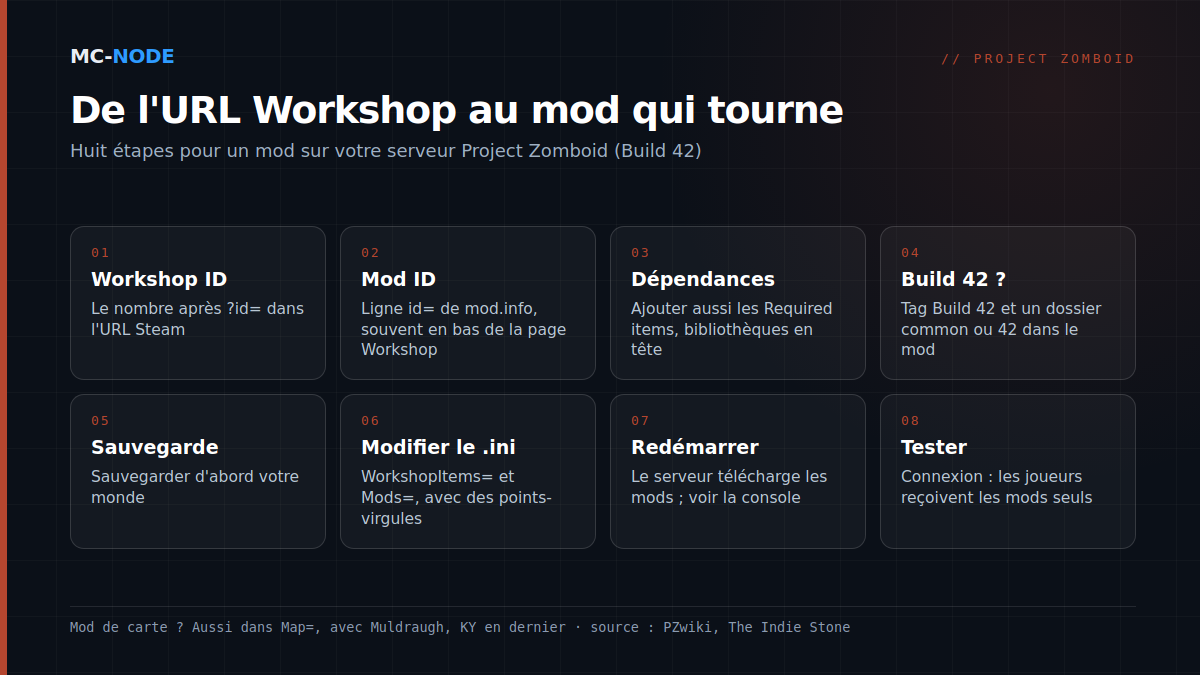
Un mod sur votre serveur Project Zomboid a besoin de deux informations : le Workshop ID, le nombre après ?id= dans l'URL Steam, et le Mod ID, la ligne id= du fichier mod.info. Le Workshop ID va dans WorkshopItems=, le Mod ID dans Mods=, tous deux dans le fichier .ini de votre serveur et séparés par des points-virgules. Un mod de carte doit en plus figurer dans Map=. Après un redémarrage, le serveur télécharge lui-même les mods du Workshop, et les joueurs les reçoivent automatiquement à la connexion.
Workshop ID et Mod ID : deux numéros pour un seul mod
Le Workshop ID indique au serveur ce qu'il doit télécharger depuis Steam. Il figure dans la barre d'adresse : pour steamcommunity.com/sharedfiles/filedetails/?id=1234567890, le Workshop ID est 1234567890.
Le Mod ID indique quel mod de ce téléchargement est activé. Il se trouve dans mod.info, sur la ligne id=, et pour beaucoup de mods Zomboid aussi en bas de la description Workshop, sous la forme Mod ID:. Cette distinction existe parce qu'un seul élément du Workshop peut contenir plusieurs mods, comme un module optionnel ou une version séparée, chacun avec son propre mod.info. Un Workshop ID peut donc correspondre à deux ou trois Mod ID ; c'est vous qui choisissez lesquels activer.
Le fichier .ini : WorkshopItems=, Mods= et Map=
Les réglages du serveur hors gameplay se trouvent dans <nom-du-serveur>.ini, dans le dossier Zomboid/Server ; sans nom personnalisé, c'est servertest.ini. Si vous lancez le serveur sous un autre nom (-servername), il lit un autre fichier .ini et crée un nouveau monde. Les trois lignes pour les mods :
WorkshopItems=1234567890;2345678901
Mods=ModUn;ModDeux;ModDeuxExtra
Map=NomDeLaCarteMod;Muldraugh, KY
Dans Map=, on ne met pas le Mod ID mais le nom du dossier de la carte, tel qu'il figure dans le mod sous media/maps/. Muldraugh, KY est la valeur par défaut, la carte de base ; placez-la en dernier. Si elle est en tête, elle écrase les cartes des mods : selon le wiki, c'est la cause habituelle des cartes qui ne se chargent pas ou qui sont tronquées. Deux mods de carte sur les mêmes cellules entrent en conflit ; l'un des deux ne se charge alors pas.
Dans notre panel de jeu, vous modifiez le fichier .ini dans le gestionnaire de fichiers et vous redémarrez via la console, où vous voyez aussi si les téléchargements réussissent. Si votre serveur a, dans les variables de démarrage, un champ pour le nom du serveur, c'est lui qui détermine quel fichier .ini est chargé. Voir aussi installer des mods via le Steam Workshop dans la base de connaissances.
Ordre de chargement et dépendances
Beaucoup de mods s'appuient sur un autre mod, souvent une bibliothèque. Sur la page Workshop, celle-ci apparaît à droite sous Required items, et dans mod.info sur la ligne require=. Ce mod requis doit figurer dans les deux listes : Workshop ID dans WorkshopItems=, Mod ID dans Mods=. S'il manque, le mod s'affiche en rouge dans la liste des mods en jeu.
Le gestionnaire de mods de Build 42 connaît un ordre de chargement. Une habitude sûre dans Mods= : les bibliothèques en premier, les mods qui les utilisent ensuite. Évitez les packs qui republient tels quels les mods des autres : quand l'auteur met à jour l'original, vous restez bloqué sur l'ancienne copie, et c'est de là que viennent les erreurs de version. Une collection Workshop est l'alternative propre.
Ce que Build 42 a changé pour les mods
Depuis le 29 juillet 2026, Build 42 (42.20.0) est la version stable. Pour les administrateurs de serveur, trois choses ont changé.
1. La structure des dossiers. Un mod Build 41 a media/ directement à côté de mod.info. Build 42 cherche un niveau plus bas, dans common/ et/ou dans un dossier de version comme 42/ :
Build 41              Build 42
mods/MonMod/          mods/MonMod/
  mod.info              common/
  media/                  media/
                        42/
                          mod.info
                          media/
Sans l'un de ces deux dossiers, Build 42 ne reconnaît pas le mod. Les auteurs peuvent mettre les deux structures dans un même upload, donc une partie des anciens mods fonctionne quand même. Vérifiez pour chaque mod le tag Build 42 sur la page Workshop et la date de la dernière mise à jour.
2. Build 41 reste à part. Les sauvegardes Build 41 ne fonctionnent pas en Build 42. Pour garder une ancienne liste de mods, le serveur et les joueurs doivent passer sur la branche bêta legacy41.
3. Les Mod ID sont liés au Workshop ID. Build 42 associe un Mod ID à son Workshop ID ; selon The Indie Stone, cela doit éviter les confusions quand deux uploads utilisent le même Mod ID. Pour Build 42, certains tutoriels montrent des lignes Mods= avec une barre oblique inversée devant chaque Mod ID (\ModUn;\ModDeux) ; la page du wiki pour 42.20 ne décrit pas cette notation et les tutoriels se contredisent. Pour en avoir le cœur net : configurez une fois les mods via Host > Manage Settings dans votre propre jeu, enregistrez, puis reprenez WorkshopItems= et Mods= depuis le fichier .ini que le jeu écrit dans Zomboid/Server sur votre PC.
« Workshop item version is different than server's » et erreurs de checksum
Pour empêcher la triche, les fichiers du joueur et du serveur doivent être identiques : DoLuaChecksum=true expulse les joueurs chez qui ce n'est pas le cas, et depuis 42.20.0 les fichiers XML comptent aussi. Un message bien connu, « Workshop item version is different than server's », apparaît généralement parce qu'un mod a été mis à jour sur le Workshop alors que le serveur a encore l'ancienne version, ou l'inverse. Procédez dans cet ordre :
- Redémarrez le serveur. Au démarrage, il récupère les nouvelles versions des mods du Workshop.
checkModsNeedUpdatedans la console indique dans le log si un mod a été mis à jour. - Si le serveur reste bloqué sur une ancienne version, le manifeste Steam peut être en cause. Après une sauvegarde, supprimez
appworkshop_108600.acfdanssteamapps/workshop, dans le dossier d'installation du serveur ; au prochain démarrage, il retélécharge les mods. - Côté joueur : fermer le jeu, se désabonner du mod, redémarrer Steam, se réabonner. Si cela ne suffit pas : Properties > Installed Files > Verify integrity of game files. Une copie locale du même mod dans
Zomboid/modsentre en conflit avec la version du Workshop ; supprimez-la. - Même version du jeu. Un joueur encore sur
legacy41dans Steam aura une erreur de version sur un serveur Build 42.
Ne mettez pas DoLuaChecksum sur false pour vous débarrasser des messages : vous désactivez une protection, et la cause reste.
Mettre à jour les mods sans mauvaises surprises
Les mods du Workshop se mettent à jour d'eux-mêmes sur Steam ; votre serveur prend la nouvelle version au redémarrage suivant. Un redémarrage quotidien fixe, à une heure calme, évite donc beaucoup d'erreurs de version. Prévenez les joueurs avec servermsg "Redémarrage dans 5 minutes" dans la console.
Les mises à jour du jeu sont plus délicates : avec 42.20.4 (26 août), par exemple, loadstring et loadstream ont disparu, et les mods qui les utilisaient ont dû être adaptés. Faites une sauvegarde dans le panel avant tout changement important, attendez après un patch que vos mods principaux soient à jour et ajoutez les nouveaux mods un par un. Retirer des mods d'un monde en cours est plus risqué que d'en ajouter : selon le wiki, des objets peuvent alors disparaître définitivement.
Quand ne pas prendre un pack de 100 mods
Cent mods, c'est possible, mais cela se paie à trois endroits :
- Mémoire. Le wiki compte au minimum 3 Go pour le serveur plus environ 0,5 Go par joueur supplémentaire, et davantage à mesure que les mods consomment de la mémoire. Quatre joueurs sans mods arrivent donc déjà à 5 Go.
- Temps de démarrage. Le serveur vérifie et charge chaque mod au démarrage ; les mods mis à jour sont d'abord retéléchargés.
- Stabilité et sécurité. Chaque mod est un risque de casse après un patch, et avec cent mods, trouver le coupable demande du travail : le wiki conseille de couper la liste en deux jusqu'à le trouver. Les mods exécutent en outre du code : en avril 2026, quatorze mods du Workshop contenant du code malveillant ont été supprimés, après avoir été installés sur 500 à 2 200 appareils. Restez sur des auteurs connus.
Si votre groupe d'amis joue quelques semaines, le jeu vanilla plus cinq à dix mods qui manquent vraiment au groupe est généralement le meilleur choix. Côté offre : avec des mods, Amateur (2 Go, 3,00 €) est trop juste. Traveller (6 Go, 9,00 €) convient à quatre joueurs avec une liste de mods modeste, Explorer (8 Go, 12,00 €) laisse de la marge, et beaucoup de mods avec beaucoup de joueurs demandent Maintainer (12 Go, 18,00 €) ou Chief (16 Go, 24,00 €). Toutes les offres Project Zomboid disposent d'un stockage NVMe et d'une protection DDoS, sont résiliables chaque mois et tournent aux Pays-Bas, en Allemagne, en Pologne ou au Canada. Pas encore de serveur ? Voir démarrer un serveur Project Zomboid.
Questions fréquentes
Où trouver le Mod ID d'un mod Project Zomboid ?
Pour beaucoup de mods, il figure en bas de la description Workshop, sous la forme « Mod ID: ». Sinon, ouvrez le fichier mod.info du mod : la ligne id= est le Mod ID. Le Workshop ID est le nombre après ?id= dans l'URL Steam.
Les mods Build 41 fonctionnent-ils sur un serveur Build 42 ?
En général non : Build 42 ne charge un mod que s'il possède un dossier common ou un dossier de version comme 42, et les mods purement Build 41 n'en ont pas. Vérifiez sur la page Workshop si le mod porte le tag Build 42, ou passez le serveur et les joueurs sur la branche bêta legacy41.
Comment corriger « Workshop item version is different than server's » ?
Redémarrez d'abord le serveur pour qu'il récupère la dernière version du mod. Si cela ne suffit pas, demandez au joueur de se désabonner du mod, de redémarrer Steam et de se réabonner. Si le serveur garde une ancienne version, supprimez, après une sauvegarde, le manifeste Steam appworkshop_108600.acf du serveur ; au prochain démarrage, il retélécharge les mods.
De combien de RAM un serveur Project Zomboid avec mods a-t-il besoin ?
Le wiki officiel compte au minimum 3 Go pour le serveur plus environ 0,5 Go par joueur supplémentaire, plus ce que consomment les mods. Pour quatre joueurs avec une poignée de mods, 6 Go est un point de départ raisonnable ; avec beaucoup de mods ou de joueurs, choisissez 8 Go ou plus.