Serveur dédié Satisfactory : configuration, claim et sauvegardes
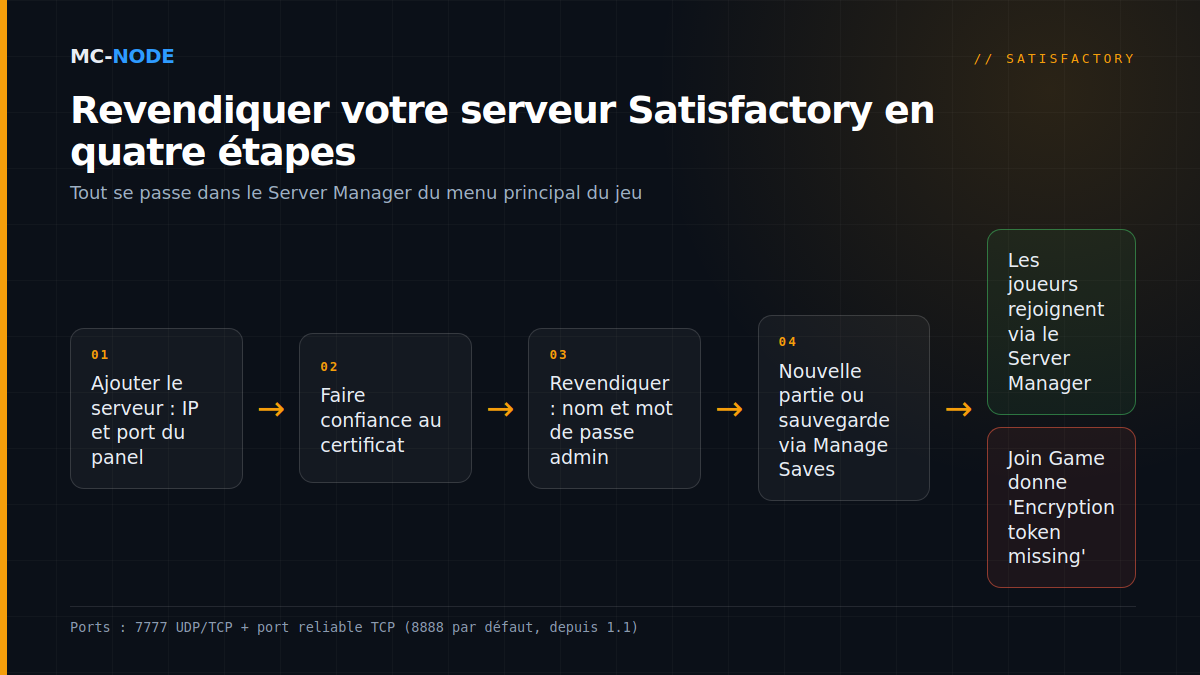
La configuration d'un serveur dédié Satisfactory se fait en grande partie depuis le jeu lui-même. Vous démarrez le serveur, ouvrez le Server Manager dans le menu principal, ajoutez le serveur avec l'adresse IP et le port de votre panel, puis vous le revendiquez (claim) : vous lui donnez un nom et un mot de passe administrateur. Ensuite, vous lancez une nouvelle partie ou importez une sauvegarde existante via l'onglet Manage Saves. Depuis la mise à jour 1.1, le serveur utilise, en plus du port de jeu (7777 par défaut, UDP et TCP), un second port TCP pour le « reliable messaging », 8888 par défaut.
Soyons honnêtes : si vous ne jouez ensemble que lorsque l'hôte est en ligne, une session multijoueur classique lancée depuis le jeu suffit. Un serveur dédié devient intéressant quand votre usine doit continuer à tourner pendant que l'hôte est hors ligne. Sur PlayStation ou Xbox, il ne vous servira à rien : selon le wiki communautaire (satisfactory.wiki.gg), les serveurs dédiés ne sont pas disponibles pour la version console.
Revendiquer votre serveur Satisfactory : devenir admin
Un serveur tout neuf n'a pas encore d'administrateur : le premier qui le revendique définit le mot de passe admin. Faites-le donc juste après le premier démarrage.
- Démarrez le serveur dans le panel de jeu et notez l'adresse : adresse IP et port. Si vous voyez un nom de domaine au lieu de chiffres, vous trouverez l'adresse numérique grâce à cet article de la base de connaissances.
- Ouvrez Satisfactory, choisissez Server Manager dans le menu principal et ajoutez le serveur avec l'adresse IP et le port indiqués dans le panel.
- Faites confiance au certificat. Le serveur utilise son propre certificat TLS ; à la première connexion, le jeu vous demande si vous lui faites confiance.
- Revendiquez le serveur : donnez-lui un nom et définissez le mot de passe admin.
- Définissez éventuellement un mot de passe joueur via Player Password Protection dans les paramètres du serveur. Oui, c'est bien le nom de l'option pour un mot de passe de connexion ; par défaut, il n'y en a pas.
Le mot de passe admin donne accès au chargement des sauvegardes, aux options du serveur et au lancement d'une nouvelle partie ; le mot de passe joueur détermine seulement qui peut se connecter. Communiquez donc le premier avec parcimonie.
Lancer une nouvelle partie ou importer votre sauvegarde solo
Une fois le serveur revendiqué, vous créez en tant qu'admin une nouvelle partie dans le Server Manager. Choisissez un nom de session clair et saisissez-le dans Auto-Load Session Name, pour que le serveur charge la sauvegarde la plus récente de cette session après un redémarrage.
Vous voulez poursuivre une usine construite en local ? Sous Windows, vos sauvegardes (Steam et Epic) se trouvent dans :
%LOCALAPPDATA%\FactoryGame\Saved\SaveGames\<votre ID>Si vous voyez deux dossiers d'ID (Steam et Epic), l'ID Steam est généralement le plus court, selon le wiki. Importez la sauvegarde via l'onglet Manage Saves de votre serveur, puis chargez-la. L'inverse fonctionne aussi : en tant qu'admin, vous pouvez télécharger la sauvegarde depuis le serveur.
Sur le serveur lui-même, les sauvegardes se trouvent dans .config/Epic/FactoryGame/Saved/SaveGames/server, accessible via le gestionnaire de fichiers du panel ou via SFTP. Avant de déplacer quoi que ce soit, faites d'abord une copie de sauvegarde dans le panel.
Ports : 7777 et, depuis la 1.1, un port reliable
Depuis la version 1.0, un serveur Satisfactory utilise un seul port de jeu pour UDP et TCP, 7777 par défaut ; les anciens ports 15000 et 15777 ne sont plus utilisés. La mise à jour 1.1, version par défaut depuis le 10 juin 2025, a ajouté un second port :
| Port (par défaut) | Protocole | Usage |
|---|---|---|
| 7777 | UDP | Trafic de jeu |
| 7777 | TCP | Trafic serveur et API HTTPS |
| 8888 | TCP | Reliable messaging (depuis la 1.1) |
Le serveur transmet lui-même le port reliable au client pendant la connexion ; les joueurs ne saisissent donc que le port de jeu. Si le port reliable n'est pas joignable, les joueurs restent bloqués sur l'écran de chargement. Chez vous, redirigez donc les trois sur votre routeur. Chez MC-Node, le port de jeu est celui de votre panel ; le port reliable figure dans l'onglet Startup sous « Reliable-poort (TCP) » (« port reliable » en néerlandais). Ce numéro doit aussi figurer parmi les ports de votre serveur. S'il manque et que les joueurs restent bloqués sur l'écran de chargement, contactez-nous : vous ne pouvez pas modifier cette variable vous-même.
Les réglages qui comptent
Dans le Server Manager, vous trouvez en tant qu'admin les options les plus importantes :
- Auto Pause : met le serveur en pause quand personne n'est en ligne. Désactivée, la production tourne 24/7, mais le serveur calcule alors en permanence.
- Auto-Save on Player Disconnect : sauvegarde dès qu'un joueur part. À activer.
- Autosave Interval (minutes) : avec une grande usine, chaque sauvegarde coûte brièvement des performances.
- Network Quality : une valeur plus élevée peut améliorer les temps de chargement et les performances réseau pour les joueurs, mais coûte du framerate au serveur.
Trois réglages absents du Server Manager sont chez nous des variables de démarrage dans l'onglet Startup ; le panel les écrit dans Game.ini et Engine.ini à chaque démarrage :
- Max Players (4 par défaut). Selon le wiki communautaire, c'est avec cette valeur que le serveur tourne le mieux ; plus est possible, mais peut-être au détriment des performances.
- Number of Rotating Autosaves (3 par défaut) : le nombre de sauvegardes automatiques en rotation.
- Client Initial Connection Timeout (30 secondes par défaut). Si des joueurs avec une connexion lente sont éjectés en rejoignant, passez-le à 60.
Mises à jour : stable ou experimental
Avec Automatic Updates activé (par défaut), le serveur cherche une nouvelle version via SteamCMD à chaque démarrage. Mettre à jour revient donc à redémarrer. Depuis le 2 juin 2026, la version par défaut est la mise à jour 1.2 ; le dernier correctif au moment de la rédaction est la v1.2.4.0 du 11 août 2026.
Vous voulez passer sur Experimental ? Dans Branch Name, saisissez experimental et activez aussi Validate Server Files pour la transition (puis désactivez-le : la validation ralentit chaque démarrage). Vos joueurs basculent eux aussi : sur Steam via Propriétés > Game Versions & Betas, sur Epic via Satisfactory Experimental dans la bibliothèque. Coffee Stain martèle le même message à presque chaque mise à jour Experimental : d'abord une copie de sauvegarde. Retour en stable ? Selon le wiki, Steam retient parfois la branche ; saisissez alors public et, si nécessaire, restaurez votre sauvegarde d'avant la transition.
Mods : possible, mais seulement si tout le monde suit
Vous installez les mods avec le Satisfactory Mod Manager (SMM) ou ficsit-cli, issus de la communauté de modding derrière ficsit.app. Selon leur documentation, SMM gère aussi, depuis la version 3.0, les mods d'un serveur distant via (S)FTP. Dans SMM, choisissez Manage Servers et saisissez les informations de l'onglet SFTP du panel, avec comme chemin le dossier qui contient FactoryServer.sh.
- Arrêtez d'abord le serveur. Un serveur en marche verrouille les fichiers des mods.
- Tous les mods ne fonctionnent pas sur un serveur. Sur la page du mod sur ficsit.app, vérifiez pour la dernière version si la colonne Server contient une coche ; SMM peut filtrer les mods compatibles.
- Tout le monde doit avoir les mêmes mods. Utilisez un seul profil SMM pour votre propre jeu et le serveur, et exportez ce profil pour vos joueurs.
- Impossible de vous connecter ? Testez d'abord sans mods.
Si vous jouez surtout en vanilla, commencez sans mods : chaque mod est une dépendance de plus à la prochaine mise à jour du jeu.
Erreurs fréquentes
- Se connecter via Join Game. Cela donne « Encryption token missing ». Demandez aux joueurs d'ajouter le serveur dans le Server Manager et de le rejoindre depuis là.
- Mot de passe admin perdu. Arrêtez le serveur et supprimez
ServerSettings.<port>.savdans.config/Epic/FactoryGame/Saved/SaveGames/. Vous réinitialisez ainsi aussi le nom du serveur, le mot de passe joueur, la session en chargement automatique et le certificat ; ensuite, vous revendiquez à nouveau le serveur. - Trop peu de mémoire. Le wiki communautaire indique 8 Go de RAM au minimum et 16 Go pour les grosses sauvegardes ou plus de quatre joueurs, et le serveur dépend fortement de performances mono-cœur rapides. Avec moins, ça peut fonctionner selon le nombre de joueurs et la taille de la sauvegarde, mais ça devient juste dès que l'usine grandit. Si vous suivez cette recommandation, choisissez chez nous Explorer (8 Go, 12,00 € par mois) et, pour une méga-usine, Chief (16 Go, 24,00 €) ; toutes les offres sont sur la page Satisfactory. Pourquoi c'est surtout votre usine qui détermine la charge, vous le découvrirez dans Hébergement de serveur Satisfactory.
- Modifier les fichiers ini pendant que le serveur tourne. Selon le wiki communautaire, le serveur les réécrit lors d'un arrêt propre ; votre modification peut donc disparaître. D'abord arrêter, ensuite modifier.
Nos serveurs Satisfactory tournent sur du stockage NVMe avec protection DDoS, à Hengelo, Francfort, Varsovie et Beauharnois, et sont résiliables chaque mois : si votre usine grandit, il vous suffit de passer à l'offre supérieure.
Questions fréquentes
Comment revendiquer un serveur dédié Satisfactory ?
Ouvrez le Server Manager dans le menu principal, ajoutez le serveur avec l'adresse IP et le port de votre panel, puis acceptez le certificat. Donnez au serveur un nom et un mot de passe admin. Le premier qui revendique un serveur tout neuf en devient l'administrateur : faites-le donc tout de suite.
Quels ports un serveur Satisfactory utilise-t-il ?
Le port 7777 en UDP et TCP et, depuis la mise à jour 1.1, un port TCP pour le reliable messaging (8888 par défaut). Les joueurs ne saisissent que le port de jeu. Si le port reliable n'est pas joignable, ils restent bloqués sur l'écran de chargement.
Comment importer ma sauvegarde sur un serveur Satisfactory ?
Sous Windows, vos sauvegardes locales se trouvent dans %LOCALAPPDATA%\FactoryGame\Saved\SaveGames, dans un dossier portant votre ID. Importez la sauvegarde en tant qu'admin via l'onglet Manage Saves du Server Manager, puis chargez-la. Avec Auto-Load Session Name, le serveur recharge automatiquement cette session après un redémarrage.
De combien de RAM un serveur Satisfactory a-t-il besoin ?
Le wiki communautaire indique 8 Go au minimum et 16 Go pour les grosses sauvegardes ou plus de quatre joueurs. La charge augmente surtout avec la taille de votre usine, et des performances mono-cœur rapides pèsent lourd.