Transférer un monde Valheim sur votre serveur (et sauvegardes en 1.0)
Depuis Valheim 1.0, un monde ne se compose plus d'un fichier .db et d'un fichier .fwl, mais d'un dossier à part portant le nom du monde. Pour le mettre sur votre serveur dédié, arrêtez le serveur, téléversez ce dossier complet dans .config/unity3d/IronGate/Valheim/worlds_local/ et réglez le nom du monde (-world) exactement sur le nom du dossier. Un ancien monde d'avant la 1.0 fonctionne aussi : le serveur le convertit lui-même au premier chargement, et Valheim fait d'abord une sauvegarde.
Ce que la 1.0 a changé pour les sauvegardes de monde
Iron Gate a testé le nouveau système de sauvegarde au printemps dans la version de test publique (patch 0.221.13) et l'a publié avec la 1.0, le 9 septembre 2026. Selon les notes de patch :
- Les mondes ne sont plus enregistrés sous forme de
.dbplus.fwl, mais chacun dans son propre dossier. L'ancien fichier.dbest découpé en morceaux plus petits (chunks). - À chaque enregistrement, seuls les chunks modifiés depuis la fois précédente sont écrits. C'est plus rapide et plus résistant à un crash pendant l'enregistrement.
- Les sauvegardes de secours ont leurs propres dossiers.
- Quand le jeu charge un monde qui n'est pas encore enregistré en chunks, il fait d'abord une sauvegarde.
- Les personnages ne changent pas : seuls les mondes utilisent le nouveau système.
Un tel dossier de monde contient des fichiers comme _main.12.db2, _main.12.fwl2 et _main.12.chunks, plus de nombreux fichiers de chunks séparés. Le numéro augmente à chaque enregistrement. Concrètement : ne copiez jamais quelques fichiers isolés, mais toujours le dossier complet.
Où se trouve votre monde
- Sur votre PC (Steam) :
%USERPROFILE%\AppData\LocalLow\IronGate\Valheim\worlds_local. Collez ce chemin dans la barre d'adresse de l'Explorateur de fichiers. - Dans le Steam Cloud : les mondes stockés dans le cloud ne se trouvent pas dans
worlds_local. Déplacez d'abord le monde vers le stockage local via Manage Saves, dans le menu des mondes. - Sur le serveur : dans le chemin de sauvegarde par défaut, sous Linux
~/.config/unity3d/IronGate/Valheim/worlds_local, sauf si le serveur a été démarré avec-savedir. Chez MC-Node, ouvrez dans l'onglet Files le dossier caché.config/unity3d/IronGate/Valheim/worlds_local. - Sur une console : selon la FAQ de la 1.0, vous pouvez utiliser un monde Xbox sur PC si vous lancez le jeu via le Microsoft Store. Pour le reste, les sauvegardes ne sont pas synchronisées entre plateformes. Iron Gate ne décrit aucune méthode pour transférer un monde de PS5 ou de Switch 2 vers un serveur.
Téléverser votre propre monde, pas à pas
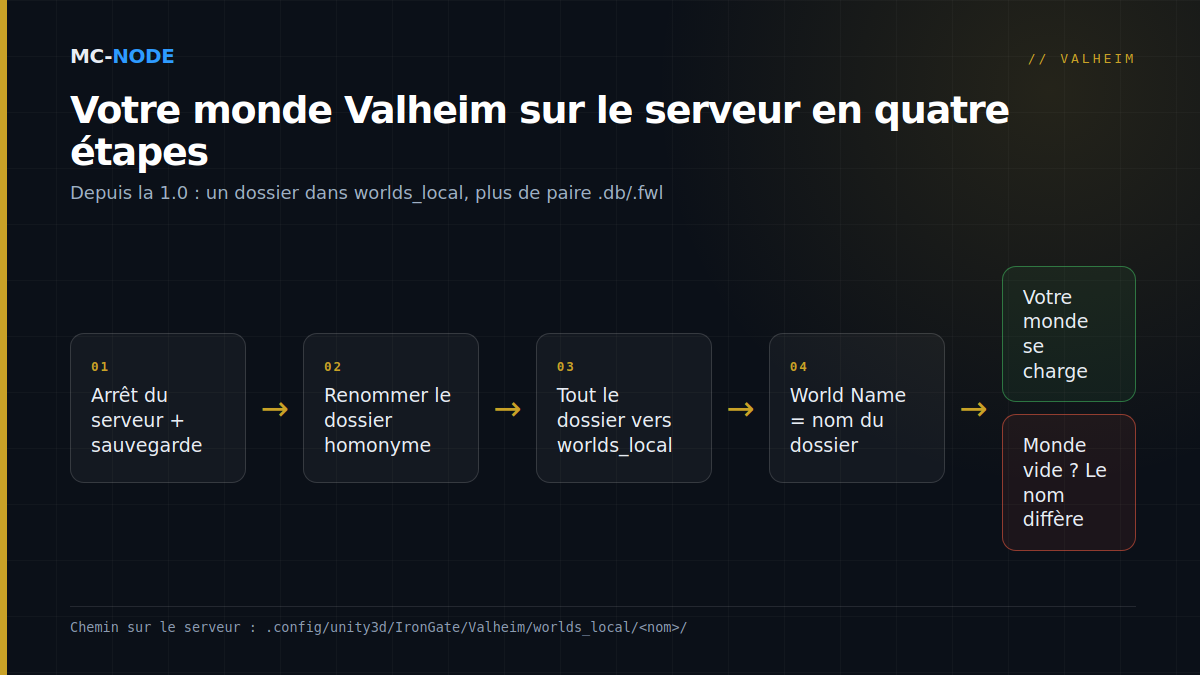
- Fermez Valheim sur votre PC, pour que le monde soit entièrement enregistré.
- Arrêtez le serveur dans le panel et faites une sauvegarde dans l'onglet Backups (voir créer une sauvegarde).
- Sur le serveur, ouvrez
.config/unity3d/IronGate/Valheim/worlds_local/. Un dossier du même nom s'y trouve déjà ? Renommez-le, par exemple enMidgard-ancien. Ne téléversez jamais par-dessus un monde existant : anciens et nouveaux fichiers se mélangeraient. - Téléversez le dossier du monde complet. Il contient de nombreux petits fichiers : le plus confortable est donc de passer par WinSCP ou FileZilla.
- Dans l'onglet Startup, réglez la variable World Name exactement sur le nom du dossier, avec les mêmes majuscules. Le serveur tourne sous Linux, où
Midgardetmidgardsont deux dossiers différents. - Démarrez le serveur, suivez la Console et connectez-vous. Si vous reconnaissez votre base, vous pourrez supprimer plus tard l'ancien dossier renommé.
Un monde d'avant la 1.0
Vous avez encore un ancien monde sous forme de Midgard.db et Midgard.fwl, par exemple issu d'une sauvegarde ? Téléversez alors les deux fichiers dans worlds_local, réglez World Name sur Midgard et démarrez. Au premier chargement, le serveur convertit le monde au nouveau format et fait une sauvegarde au préalable. Veillez à ce que le serveur soit à jour à ce moment-là. Dans notre panel, Auto Update est activé par défaut : le serveur récupère donc la dernière version à chaque démarrage.
Cette mise à jour compte à cause d'un bug des premières versions 1.0. Lors de la conversion, les objets posés sur des supports d'objets (item stands) et des mannequins d'armure (armour stands) perdaient leur niveau et leur variante. Iron Gate a corrigé cela dans le patch 1.0.12 : les mondes convertis depuis le sont correctement. Votre monde a été converti dans les premiers jours, et des armes, armures ou poissons sur vos supports ont perdu leur niveau ? Dans le patch 1.0.15, Iron Gate cite deux solutions :
- Restaurer le monde à partir de la sauvegarde faite lors de la conversion. Vous perdez alors tout ce que vous avez fait dans ce monde depuis.
- Ouvrir une copie de cette sauvegarde, récupérer les objets concernés avec votre personnage et les remplacer dans votre monde habituel. C'est possible parce que les personnages sont enregistrés séparément des mondes.
Les sauvegardes en 1.0 : trois niveaux
1. Les sauvegardes automatiques de Valheim. Par défaut, le serveur conserve 4 sauvegardes : la première après 2 heures (-backupshort 7200), les suivantes toutes les 12 heures (-backuplong 43200). Il enregistre en outre le monde toutes les 30 minutes (-saveinterval 1800). Dans notre panel, ces variables de démarrage s'appellent Aantal automatische wereldbackups, Eerste wereldbackup-interval, Volgende wereldbackup-interval et Opslaginterval. Ce sont des sauvegardes tournantes : la plus ancienne disparaît. Si quelque chose tourne mal avec votre monde, arrêtez d'abord le serveur. Tant qu'il continue de tourner, vos bonnes sauvegardes finissent par être écrasées.
2. Les sauvegardes du panel. Une sauvegarde dans l'onglet Backups contient tout le serveur, donc aussi le monde et les listes d'admins. Pour savoir comment en restaurer une ou la télécharger, consultez la base de connaissances. Faites-en une avant chaque intervention importante : un téléversement, une grosse mise à jour ou l'activation de mods.
3. Votre propre copie. Téléchargez de temps en temps tout le dossier worlds_local sur votre PC via SFTP. Vous aurez ainsi une copie en dehors du serveur.
Iron Gate n'a pas décrit pas à pas comment restaurer sur le serveur l'une des sauvegardes automatiques de Valheim. Le menu Manage Saves du jeu restaure les mondes et les sauvegardes sur votre propre PC, pas sur le serveur. Pour le serveur, la sauvegarde du panel est la voie la plus simple.
Erreurs fréquentes
- Le nom du monde ne correspond pas. Un nouveau nom signifie un nouveau monde. Une faute de frappe ou une majuscule erronée donne donc un monde vide, et non un message d'erreur. Arrêtez le serveur, corrigez le nom et redémarrez.
- Seuls quelques fichiers téléversés. Depuis la 1.0, un monde, c'est le dossier entier.
- Téléversement par-dessus un dossier existant. Renommez d'abord l'ancien dossier.
- Téléversement pendant que le serveur tourne. Au prochain enregistrement, le serveur écrit sa propre version par-dessus.
- Monde introuvable. Il se trouve alors probablement dans le Steam Cloud au lieu de
worlds_local.
Quand vous n'avez rien à téléverser
Si vous partez de zéro, le serveur crée lui-même au premier démarrage un monde portant le nom indiqué dans World Name. Vous voulez seulement savoir s'il vous faut un nouveau monde pour le Grand Nord ? C'est expliqué dans Valheim 1.0 et la mise à jour Deep North. Pas encore de serveur ? Un serveur Valheim chez MC-Node démarre à 3,00 € par mois. Il tourne sur notre propre matériel avec NVMe à Hengelo ou sur nos nodes à Francfort, Varsovie et Beauharnois, avec protection DDoS, sauvegardes dans le panel et résiliation possible chaque mois.
Questions fréquentes
Où se trouve mon monde Valheim depuis la 1.0 ?
Sur un PC Windows, dans %USERPROFILE%\AppData\LocalLow\IronGate\Valheim\worlds_local, sous forme d'un dossier portant le nom de votre monde. Sur un serveur Linux, le même dossier se trouve sous .config/unity3d/IronGate/Valheim/worlds_local. Les mondes stockés dans le Steam Cloud n'y figurent pas ; déplacez-les d'abord en local.
Comment mettre mon propre monde Valheim sur un serveur dédié ?
Arrêtez le serveur, faites une sauvegarde et téléversez le dossier complet du monde dans worlds_local sur le serveur. Réglez ensuite le nom du monde (-world, World Name dans notre panel) exactement sur le nom du dossier et démarrez le serveur. Si le nom diffère, le serveur crée un nouveau monde vide.
Peut-on encore utiliser un monde Valheim d'avant la 1.0 ?
Oui. Téléversez les fichiers .db et .fwl dans worlds_local et démarrez le serveur avec ce nom de monde ; au premier chargement, Valheim convertit le monde au nouveau format et fait une sauvegarde au préalable. Assurez-vous que le serveur est au moins en version 1.0.12, car les versions antérieures faisaient perdre leur niveau aux objets posés sur des supports lors de la conversion.
Peut-on transférer un monde PS5 ou Switch 2 sur un serveur ?
Iron Gate ne décrit aucune méthode pour cela. Selon Iron Gate, seules les sauvegardes Xbox sont utilisables sur PC, si vous lancez le jeu via le Microsoft Store ; pour le reste, les sauvegardes ne sont pas synchronisées entre plateformes. Les joueurs console peuvent en revanche tout à fait jouer sur un serveur où le crossplay est activé.