Whitelista FiveM: role Discord i zatwierdzanie graczy przez txAdmin
Prawie każdy poważny serwer roleplay działa z whitelistą: wchodzą tylko gracze, których znasz albo którzy przeszli krótką rekrutację. Nie dlatego, że tak wypada, ale dlatego, że to najtańszy sposób, żeby trzymać za drzwiami trolli, dzieciaki ze scrackowanym klientem i przypadkowych przechodniów. Dobra wiadomość: nie potrzebujesz do tego osobnego skryptu. txAdmin, który na każdym serwerze FiveM w MC-Node działa standardowo, ma wbudowaną whitelistę, która potrafi rozmawiać z twoim Discordem. W tym artykule ustawisz ją w kwadrans.
Co whitelista robi, a czego nie
Whitelista decyduje o jednym: czy ten gracz może się połączyć, tak czy nie. To nie jest anticheat ani lista banów. Kogoś, kogo wpuścisz i kto potem rozrabia, wyrzucasz banem; ktoś, kogo jeszcze nie znasz, po prostu nie wchodzi. Mylenie tych dwóch rzeczy to pierwszy błąd, jaki widzimy: administratorzy włączają whitelistę, z wielkim trudem wciągają na nią wszystkich i dziwią się, że cheaterzy nadal biegają po serwerze. Whitelista to drzwi wejściowe, moderacja i anticheat to ochrona w środku.
Cztery tryby txAdmin
W txAdmin przejdź do Settings → Player Manager. Znajdziesz tam ustawienie Whitelist Mode w takich wariantach:
| Tryb | Kto wchodzi | Kiedy się przydaje |
|---|---|---|
| Disabled | Każdy | Serwery publiczne, faza testów |
| Admin-only | Tylko administratorzy txAdmin | Podczas budowy serwera |
| Approved License | Gracze, których zatwierdzasz ręcznie | Mała społeczność bez wymogu Discorda |
| Discord Member | Każdy, kto jest na twoim serwerze Discord | Otwarta społeczność z Discordem jako centrum |
| Discord Roles | Tylko członkowie z konkretną rolą | Roleplay z procedurą rekrutacji |
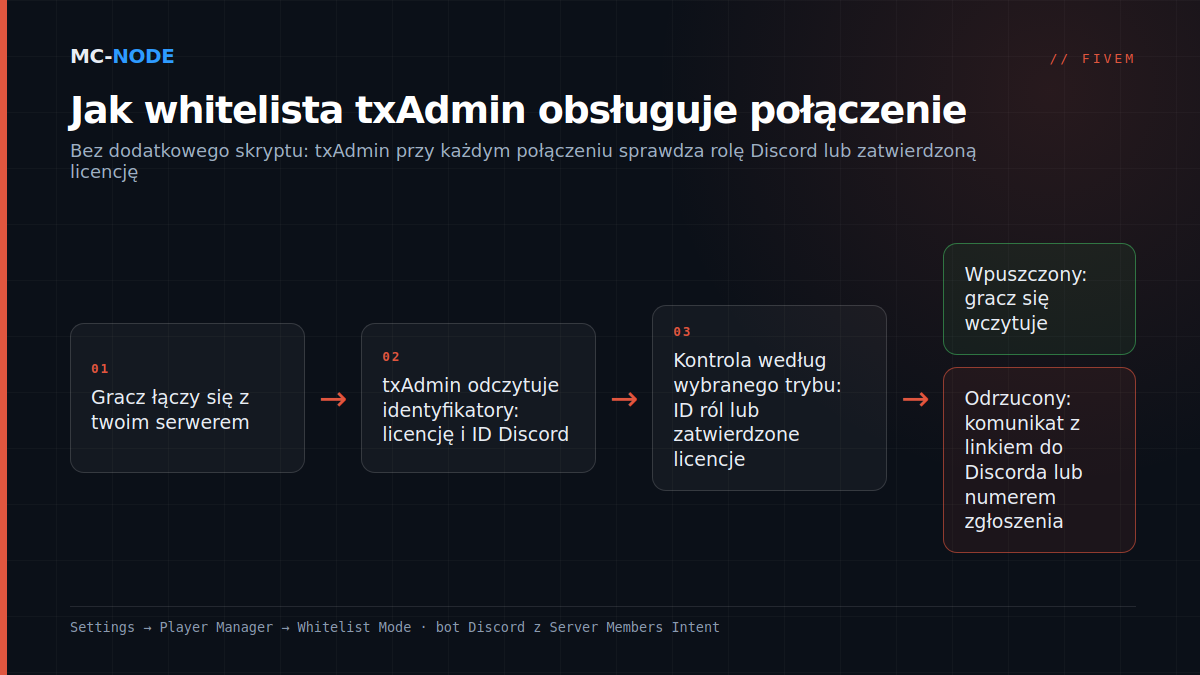
Dla roleplay standardowym wyborem jest Discord Roles: rekrutacja i tak przebiega przez Discorda, a nadanie roli to dla twojego staffu jedno kliknięcie. Approved License to opcja zapasowa, jeśli nie chcesz wymagać Discorda — działa na licencji FiveM (identyfikator license:) gracza.
Krok 1: podłączenie bota Discord
W obu trybach discordowych txAdmin musi umieć odczytać twój serwer Discord. Robi to własnym botem:
- Wejdź do Discord Developer Portal, utwórz nową aplikację (nazwij ją jak swój serwer) i w zakładce Bot dodaj bota. Skopiuj token; zobaczysz go tylko raz.
- Na tej samej stronie Bot włącz Server Members Intent. To krok najczęściej pomijany: bez tego intentu bot nie widzi listy członków ani ról i whitelista odrzuca wszystkich.
- W kliencie Discorda włącz tryb dewelopera (Ustawienia → Zaawansowane), kliknij prawym przyciskiem swój serwer i wybierz Copy Server ID. To twoje Guild ID.
- W txAdmin: Settings → Discord, wklej token i Guild ID, zapisz i zaproś bota przez link, który pokaże txAdmin.
Bot pokazuje status na Discordzie? Znaczy, że połączenie działa i możesz iść dalej.
Krok 2: ustawienie trybu i ról
Wróć do Player Manager. Wybierz Discord Roles i wklej ID ról, które dają dostęp (prawy przycisk na roli w Ustawienia serwera → Role → Copy Role ID). Możesz wpisać ich kilka, na przykład Whitelisted, Staff i Policja; wystarczy jedna z nich. Poniżej wpisz komunikat odrzucenia. To tekst, który gracz bez dostępu zobaczy na ekranie łączenia, więc wpisz tam coś użytecznego: link z zaproszeniem na Discorda i miejsce, gdzie jest rekrutacja. „Nie ma cię na whitelście” bez dalszego kroku kosztuje cię graczy.
Approved License: zatwierdzanie na wniosek
Jeśli wybierzesz Approved License, nieznany gracz przy łączeniu dostaje odmowę z numerem zgłoszenia. Ten numer wysyła do twojego staffu, a ty zatwierdzasz zgłoszenie w txAdmin (Players → Whitelist) albo, jeśli bot Discord jest podłączony, komendą whitelist tego bota na swoim Discordzie. Od tej chwili dostęp jest przypisany do jego licencji, nawet jeśli zmieni konto Discord. To trochę więcej ręcznej roboty niż role, ale nie wymaga Discorda i dokładnie widzisz, kto i kiedy dostał dostęp.
Błędy, które prawie każdy popełnia za pierwszym razem
- Gracz nie ma identyfikatora Discord. FiveM przekazuje ID Discorda tylko wtedy, gdy na komputerze gracza jest otwarta aplikacja Discord. Jeśli Discord jest zamknięty albo działa tylko w przeglądarce, txAdmin nie widzi ID i odrzuca gracza, choćby miał najporządniejszą rolę. Zapisz to w instrukcji rekrutacji.
- Zapomniany intent. Bez Server Members Intent bot zgłasza, że nie może pobrać ról. Włącz go i uruchom bota ponownie w txAdmin.
- ID roli, nie nazwa roli. txAdmin chce liczbowego ID, nie nazwy. Rola ze zmienioną nazwą dalej działa, rola usunięta i utworzona na nowo — już nie.
- Zablokowanie samego siebie. Administratorzy txAdmin zawsze wchodzą, ale twoi ludzie ze staffu bez konta txAdmin już nie. Nadaj im uprawnioną rolę, zanim przełączysz tryb.
- Testowanie na własnym koncie. Zawsze testuj na drugim koncie, którego na pewno nie ma na twoim Discordzie. Tylko wtedy masz pewność, że odrzucanie działa, a komunikat jest czytelny.
Kiedy jednak chcesz skrypt
Wbudowana whitelista wystarcza dziewięciu serwerom na dziesięć. Osobny skrypt staje się ciekawy dopiero wtedy, gdy chcesz czegoś więcej niż tak/nie: na przykład automatycznego wiązania uprawnień ACE z rolami Discord (popularne jest do tego połączenie zasobu Discord-API z zasobem uprawnień ACE) albo formularza rekrutacyjnego, który zapisuje bezpośrednio do twojej bazy danych. Pamiętaj tylko, że każdy dodatkowy skrypt na ścieżce łączenia to kolejne miejsce, w którym coś może pójść nie tak: jeśli API Discorda na chwilę padnie, wszyscy zostają za drzwiami. txAdmin radzi sobie z tym elegancko; własnoręcznie napisany check playerConnecting często nie.
Na twoim serwerze w MC-Node
txAdmin działa u nas standardowo w każdym pakiecie FiveM, od 1,75 € miesięcznie za pakiet Small; jeśli jeszcze z niego nie korzystasz, przeczytaj, jak włączyć txAdmin. Sama whitelista nie kosztuje nic ekstra i działa w każdym pakiecie. Krótka instrukcja podstawowych kroków jest też w naszej bazie wiedzy: korzystanie z whitelisty. Prowadzisz większą społeczność i chcesz używać ról także do uprawnień w grze? Poczytaj o uprawnieniach ACE.