Mods op je Project Zomboid-server: Workshop-ID's, Mod-ID's en Build 42
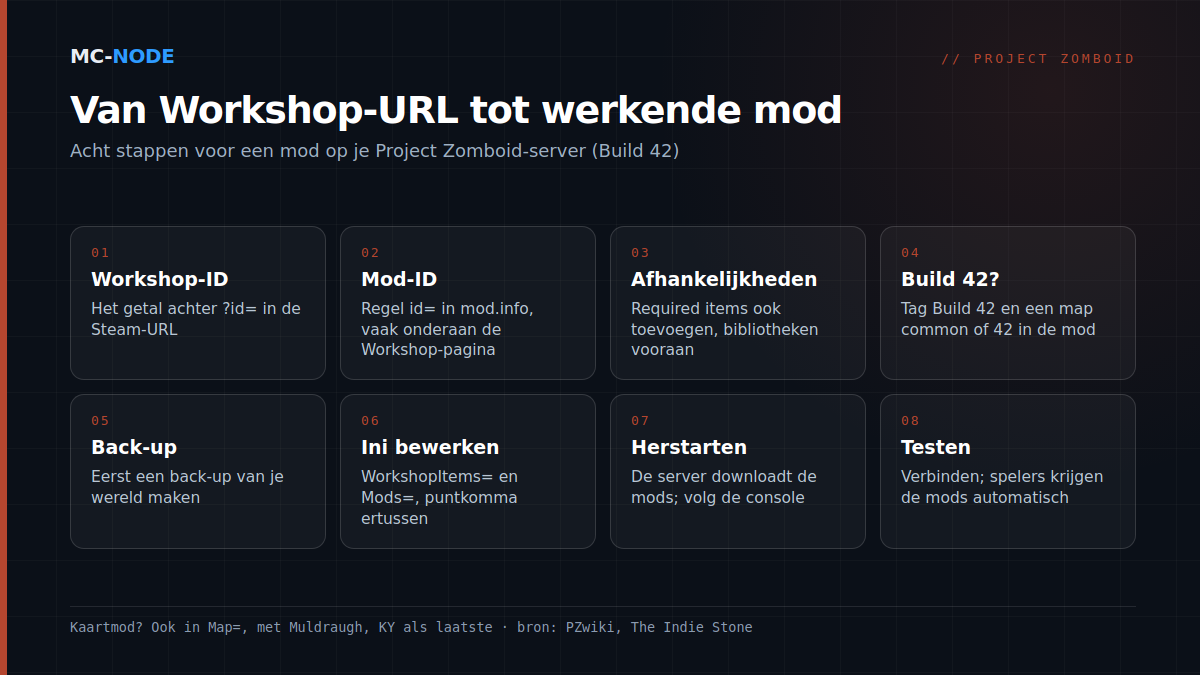
Een mod op je Project Zomboid-server heeft twee gegevens nodig: het Workshop-ID, het getal achter ?id= in de Steam-URL, en de Mod-ID, de regel id= uit het bestand mod.info. Het Workshop-ID zet je in WorkshopItems=, de Mod-ID in Mods=, allebei in het .ini-bestand van je server en gescheiden door puntkomma's. Een kaartmod moet daarnaast in Map=. Na een herstart downloadt de server de mods zelf, en spelers krijgen ze automatisch bij het verbinden.
Workshop-ID en Mod-ID: twee nummers voor één mod
Het Workshop-ID vertelt de server wát hij van Steam moet downloaden. Het staat in de adresbalk: bij steamcommunity.com/sharedfiles/filedetails/?id=1234567890 is 1234567890 het Workshop-ID.
De Mod-ID vertelt welke mod uit die download actief wordt. Hij staat in mod.info op de regel id=, en bij veel Zomboid-mods ook onderaan de Workshop-beschrijving als Mod ID:. Het onderscheid bestaat omdat één Workshop-item meerdere mods kan bevatten, zoals een optioneel onderdeel of een aparte versie, elk met een eigen mod.info. Eén Workshop-ID kan dus bij twee of drie Mod-ID's horen; jij kiest welke je aanzet.
Het .ini-bestand: WorkshopItems=, Mods= en Map=
De serverinstellingen buiten de gameplay staan in <servernaam>.ini in de map Zomboid/Server; zonder eigen naam is dat servertest.ini. Start je de server met een andere naam (-servername), dan leest hij een ander .ini-bestand en maakt hij een nieuwe wereld. De drie regels voor mods:
WorkshopItems=1234567890;2345678901
Mods=ModEen;ModTwee;ModTweeExtra
Map=KaartmodNaam;Muldraugh, KY
In Map= komt niet de Mod-ID maar de mapnaam van de kaart, zoals die in de mod onder media/maps/ staat. Muldraugh, KY is de standaardwaarde, de basiskaart; zet die als laatste. Staat hij vooraan, dan overschrijft hij de modkaarten: volgens de wiki de gewone oorzaak van kaarten die niet laden of afgekapt zijn. Twee kaartmods op dezelfde cellen botsen; dan laadt er één niet.
In ons gamepaneel bewerk je het .ini-bestand in bestandsbeheer en herstart je via de console, waar je ook ziet of de downloads lukken. Heeft je server in de startup-variabelen een veld voor de servernaam, dan bepaalt dat welk .ini-bestand geladen wordt. Zie ook mods installeren via de Steam Workshop in de kennisbank.
Volgorde en afhankelijkheden
Veel mods leunen op een andere mod, vaak een bibliotheek. Op de Workshop-pagina staat die rechts onder Required items, in mod.info op de regel require=. Zo'n vereiste mod hoort in beide lijsten: Workshop-ID in WorkshopItems=, Mod-ID in Mods=. Ontbreekt hij, dan kleurt de mod rood in de modlijst in het spel.
De modmanager van Build 42 kent een laadvolgorde. Een veilige gewoonte in Mods=: bibliotheken vooraan, de mods die ze gebruiken erachter. Vermijd modpakketten die andermans mods ongewijzigd heruploaden: werkt de maker het origineel bij, dan hang jij op de oude kopie, en daar komen versiefouten vandaan. Een Workshop-collectie is het nette alternatief.
Wat Build 42 aan mods veranderde
Sinds 29 juli 2026 is Build 42 (42.20.0) de stabiele versie. Voor serverbeheerders veranderden drie dingen.
1. De mapstructuur. Een Build 41-mod heeft media/ direct naast mod.info. Build 42 zoekt een niveau dieper, in common/ en/of een versiemap zoals 42/:
Build 41              Build 42
mods/MijnMod/         mods/MijnMod/
  mod.info              common/
  media/                  media/
                        42/
                          mod.info
                          media/
Zonder een van die twee mappen herkent Build 42 een mod niet. Makers kunnen beide structuren in één upload zetten, dus een deel van de oudere mods werkt wel. Kijk per mod naar de tag Build 42 op de Workshop-pagina en de datum van de laatste update.
2. Build 41 blijft apart. Build 41-saves werken niet in Build 42. Wil je een oude modlijst houden, dan moeten server én spelers naar de bètabranch legacy41.
3. Mod-ID's hangen aan het Workshop-ID. Build 42 koppelt een Mod-ID aan het Workshop-ID; volgens The Indie Stone moet dat mismatches voorkomen als twee uploads dezelfde Mod-ID gebruiken. Handleidingen tonen voor Build 42 soms Mods=-regels met een backslash vóór elke Mod-ID (\ModEen;\ModTwee); de wikipagina voor 42.20 beschrijft die notatie niet en de handleidingen spreken elkaar tegen. Zekerheid krijg je zo: stel de mods één keer in via Host > Manage Settings in je eigen game, sla op en neem WorkshopItems= en Mods= over uit het .ini-bestand dat de game in Zomboid/Server op je pc schrijft.
"Workshop item version is different than server's" en checksumfouten
Tegen valsspelen moeten de bestanden van speler en server identiek zijn: DoLuaChecksum=true kickt spelers bij wie dat niet klopt, en sinds 42.20.0 tellen ook XML-bestanden mee. Een bekende melding, "Workshop item version is different than server's", ontstaat meestal doordat een mod op de Workshop is bijgewerkt terwijl de server nog de oude versie heeft, of andersom. Werk in deze volgorde:
- Herstart de server. Bij het opstarten haalt hij nieuwe versies van de Workshop-mods op.
checkModsNeedUpdatein de console schrijft in het log of er een mod is bijgewerkt. - Blijft de server op een oude versie hangen, dan kan het Steam-manifest de oorzaak zijn. Verwijder na een back-up
appworkshop_108600.acfinsteamapps/workshopin de installatiemap van de server; bij de volgende start downloadt hij de mods opnieuw. - Bij de speler: spel sluiten, afmelden van de mod, Steam herstarten, opnieuw abonneren. Helpt dat niet: Properties > Installed Files > Verify integrity of game files. Een lokale kopie van dezelfde mod in
Zomboid/modsbotst met de Workshop-versie; haal die weg. - Zelfde gameversie. Wie in Steam nog op
legacy41staat, krijgt een versiemismatch op een Build 42-server.
Zet DoLuaChecksum niet op false om van de meldingen af te zijn: je schakelt dan een bescherming uit, en de oorzaak blijft.
Mods updaten zonder verrassingen
Workshop-mods werken zichzelf bij op Steam; je server neemt de nieuwe versie mee bij de volgende herstart. Een vaste dagelijkse herstart op een rustig moment voorkomt dus veel versiefouten. Waarschuw spelers met servermsg "Herstart over 5 minuten" in de console.
Spannender zijn game-updates: met 42.20.4 (26 augustus) verdwenen bijvoorbeeld loadstring en loadstream, en mods die ze gebruikten, moesten worden aangepast. Maak vóór grote wijzigingen een back-up in het paneel, wacht na een patch tot je belangrijkste mods bijgewerkt zijn en voeg nieuwe mods één voor één toe. Mods uit een lopende wereld halen is riskanter dan toevoegen: volgens de wiki kunnen daarbij items definitief verdwijnen.
Wanneer je géén modpakket van 100 mods moet nemen
Honderd mods kan, maar het kost op drie plekken:
- Geheugen. De wiki rekent minimaal 3 GB voor de server plus ongeveer 0,5 GB per extra speler, en meer naarmate mods geheugen gebruiken. Vier spelers zonder mods komen dus al op 5 GB.
- Opstarttijd. De server controleert en laadt elke mod bij het starten; bijgewerkte mods downloadt hij eerst opnieuw.
- Stabiliteit en veiligheid. Elke mod is een kans op breuk na een patch, en bij honderd mods is de schuldige vinden werk: de wiki raadt aan de lijst te halveren tot je hem hebt. Mods draaien bovendien code: in april 2026 werden veertien Workshop-mods met kwaadaardige code verwijderd, geïnstalleerd op 500 tot 2.200 apparaten. Blijf bij bekende makers.
Speelt je vriendengroep een paar weken, dan is vanilla plus vijf tot tien mods die de groep echt mist meestal de betere keuze. Qua pakket: met mods is Amateur (2 GB, € 3,00) te krap. Traveller (6 GB, € 9,00) past bij vier spelers met een bescheiden modlijst, Explorer (8 GB, € 12,00) geeft ruimte voor meer, en veel mods met veel spelers vragen Maintainer (12 GB, € 18,00) of Chief (16 GB, € 24,00). Alle Project Zomboid-pakketten hebben NVMe-opslag en DDoS-bescherming, zijn maandelijks opzegbaar en draaien in Nederland, Duitsland, Polen of Canada. Nog geen server? Zie een Project Zomboid-server starten.
Veelgestelde vragen
Waar vind ik de Mod-ID van een Project Zomboid-mod?
Bij veel mods staat hij onderaan de Workshop-beschrijving, als 'Mod ID:'. Anders open je het bestand mod.info van de mod: de regel id= is de Mod-ID. Het Workshop-ID is het getal achter ?id= in de Steam-URL.
Werken Build 41-mods op een Build 42-server?
Meestal niet: Build 42 laadt een mod alleen als hij een map common of een versiemap zoals 42 heeft, en pure Build 41-mods hebben die niet. Kijk op de Workshop-pagina of de mod de tag Build 42 heeft, of zet server én spelers op de bètabranch legacy41.
Hoe los ik 'Workshop item version is different than server's' op?
Herstart eerst de server, zodat hij de nieuwste versie van de mod ophaalt. Helpt dat niet, laat de speler zich dan afmelden van de mod, Steam herstarten en opnieuw abonneren. Houdt de server een oude versie, verwijder dan na een back-up het Steam-manifest appworkshop_108600.acf van de server; bij de volgende start downloadt hij de mods opnieuw.
Hoeveel RAM heeft een Project Zomboid-server met mods nodig?
De officiële wiki rekent minimaal 3 GB voor de server plus ongeveer 0,5 GB per extra speler, plus wat de mods gebruiken. Voor vier spelers met een handvol mods is 6 GB een redelijk startpunt; bij veel mods of spelers kies je 8 GB of meer.