Satisfactory dedicated server instellen: claimen en savegames
Een Satisfactory dedicated server instellen doe je grotendeels vanuit de game zelf. Je start de server, opent in het hoofdmenu de Server Manager, voegt de server toe met het IP-adres en de poort uit je paneel en claimt hem: je geeft hem een naam en een adminwachtwoord. Daarna start je een nieuwe game of upload je een bestaande savegame via het tabblad Manage Saves. Sinds update 1.1 gebruikt de server naast de gamepoort (standaard 7777, UDP en TCP) ook een tweede TCP-poort voor "reliable messaging", standaard 8888.
Eerlijk is eerlijk: speel je alleen samen als de host online is, dan volstaat een gewone multiplayersessie vanuit de game. Een dedicated server loont als je fabriek moet doordraaien terwijl de host offline is. Op PlayStation of Xbox heb je er niets aan: volgens de community-wiki (satisfactory.wiki.gg) zijn dedicated servers niet beschikbaar voor de consoleversie.
Satisfactory server claimen: zo word je admin
Een verse server heeft nog geen beheerder: wie hem als eerste claimt, stelt het adminwachtwoord in. Doe dit dus meteen na de eerste start.
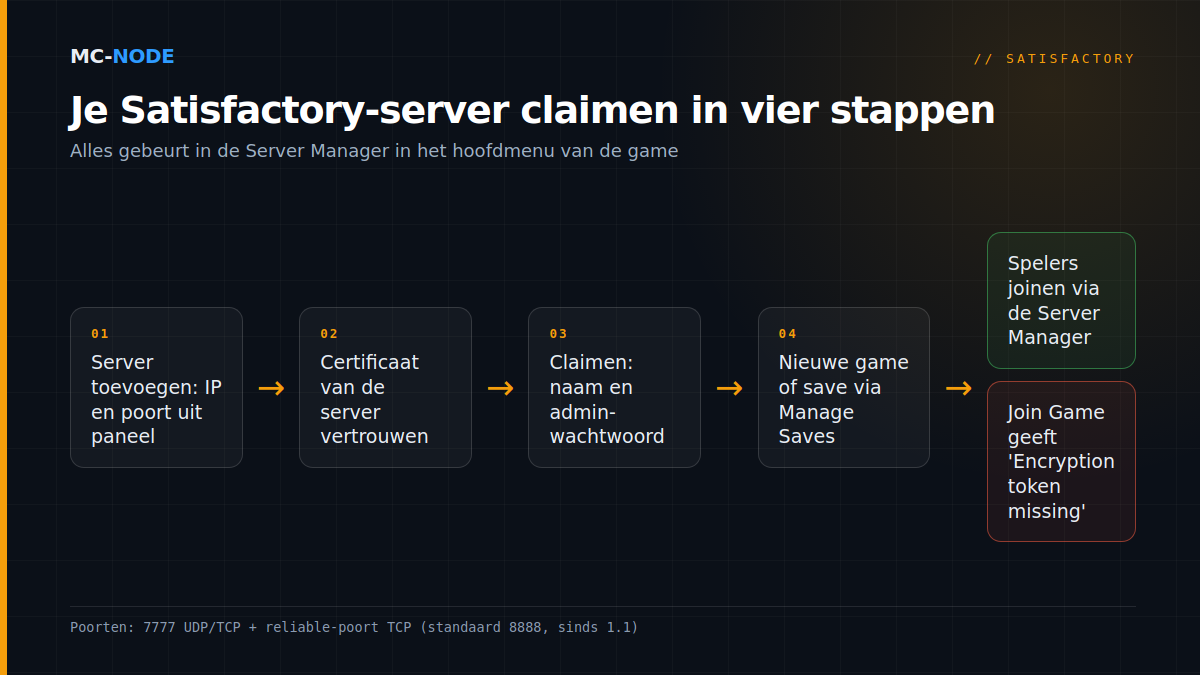
- Start de server in het gamepaneel en noteer het adres: IP-adres en poort. Zie je een domeinnaam in plaats van cijfers, dan vind je het numerieke adres via deze kennisbankuitleg.
- Open Satisfactory, kies in het hoofdmenu Server Manager en voeg de server toe met het IP-adres en de poort uit het paneel.
- Vertrouw het certificaat. De server gebruikt een eigen TLS-certificaat; bij de eerste verbinding vraagt de game of je dat vertrouwt.
- Claim de server: geef hem een naam en stel het adminwachtwoord in.
- Zet eventueel een spelerswachtwoord via Player Password Protection in de serverinstellingen. Ja, zo heet de optie voor een joinwachtwoord; standaard staat er geen.
Het adminwachtwoord geeft toegang tot saves laden, serveropties en een nieuwe game starten; het spelerswachtwoord bepaalt alleen wie mag verbinden. Deel het eerste dus zuinig.
Nieuwe game starten of je singleplayer-save uploaden
Na het claimen maak je als admin in de Server Manager een nieuwe game aan. Kies een duidelijke sessienaam en vul die in bij Auto-Load Session Name, zodat de server na een herstart de nieuwste save van die sessie laadt.
Verder met een fabriek die je lokaal hebt gebouwd? Op Windows staan je saves (Steam en Epic) in:
%LOCALAPPDATA%\FactoryGame\Saved\SaveGames\<jouw ID>Zie je twee ID-mappen (Steam én Epic), dan is het Steam-ID volgens de wiki meestal de kortere. Upload de save via het tabblad Manage Saves van je server en laad hem daarna. Andersom kan ook: als admin download je de save van de server.
Op de server zelf staan de saves in .config/Epic/FactoryGame/Saved/SaveGames/server, te bereiken via het bestandsbeheer in het paneel of via SFTP. Maak vóór het verplaatsen eerst een back-up in het paneel.
Poorten: 7777 en sinds 1.1 ook een reliable-poort
Sinds versie 1.0 gebruikt een Satisfactory-server één gamepoort voor UDP en TCP, standaard 7777; de oude poorten 15000 en 15777 zijn niet meer in gebruik. Met update 1.1, sinds 10 juni 2025 de standaardversie, kwam er een tweede poort bij:
| Poort (standaard) | Protocol | Waarvoor |
|---|---|---|
| 7777 | UDP | Gameverkeer |
| 7777 | TCP | Serververkeer en de HTTPS-API |
| 8888 | TCP | Reliable messaging (sinds 1.1) |
De server geeft de reliable-poort tijdens het verbinden zelf door aan de client; spelers vullen dus alleen de gamepoort in. Is de reliable-poort niet bereikbaar, dan blijven spelers hangen in het laadscherm. Thuis stuur je dus alle drie door op je router. Bij MC-Node is de gamepoort de poort in je paneel; de reliable-poort zie je in het tabblad Startup als "Reliable-poort (TCP)". Dat nummer hoort ook tussen de poorten van je server te staan. Ontbreekt het en hangen spelers in het laadscherm, neem dan contact met ons op: die variabele kun je zelf niet wijzigen.
De instellingen die ertoe doen
In de Server Manager vind je als admin de belangrijkste opties:
- Auto Pause: pauzeert de server als niemand online is. Uit betekent dat de productie 24/7 doorloopt, maar dan rekent de server ook continu.
- Auto-Save on Player Disconnect: slaat op zodra een speler vertrekt. Aanzetten.
- Autosave Interval (minuten): elke save kost bij een grote fabriek even prestaties.
- Network Quality: hoger kan laadtijden en netwerkprestaties voor spelers verbeteren, maar kost framerate op de server.
Drie instellingen die niet in de Server Manager zitten, staan bij ons als startup-variabelen in het tabblad Startup; het paneel schrijft ze bij elke start in Game.ini en Engine.ini:
- Max Players (standaard 4). Volgens de community-wiki presteert de server daar het best mee; hoger kan, maar mogelijk ten koste van prestaties.
- Number of Rotating Autosaves (standaard 3): hoeveel autosaves er rouleren.
- Client Initial Connection Timeout (standaard 30 seconden). Vallen spelers met een trage verbinding bij het joinen weg, zet hem op 60.
Updaten: stable of experimental
Met Automatic Updates aan (standaard) zoekt de server bij elke start via SteamCMD naar een nieuwe versie. Updaten is dus: herstarten. De standaardversie is sinds 2 juni 2026 update 1.2; de laatste fixupdate op het moment van schrijven is v1.2.4.0 van 11 augustus 2026.
Wil je Experimental draaien, vul dan bij Branch Name experimental in en zet voor de overstap ook Validate Server Files aan (daarna weer uit: valideren vertraagt elke start). Je spelers stappen dan ook over: in Steam via Eigenschappen > Game Versions & Betas, in Epic via Satisfactory Experimental in de bibliotheek. Coffee Stain hamert bij bijna elke Experimental-update op hetzelfde: eerst een back-up. Terug naar stable? Steam onthoudt volgens de wiki soms de branch; vul dan public in en zet zo nodig je save van vóór de overstap terug.
Mods: kan, maar alleen als iedereen meedoet
Mods installeer je met de Satisfactory Mod Manager (SMM) of ficsit-cli, van de moddingcommunity achter ficsit.app. Volgens hun documentatie beheert SMM vanaf versie 3.0 ook mods op een server op afstand via (S)FTP. Kies in SMM Manage Servers en vul de gegevens uit het tabblad SFTP van het paneel in, met als pad de map waarin FactoryServer.sh staat.
- Zet de server eerst uit. Een draaiende server houdt de modbestanden vast.
- Niet elke mod werkt op een server. Op de modpagina op ficsit.app zie je bij de nieuwste versie of er in de kolom Server een vinkje staat; SMM kan filteren op mods die geschikt zijn.
- Iedereen moet dezelfde mods hebben. Gebruik één SMM-profiel voor je eigen game en de server, en exporteer dat profiel voor je spelers.
- Kom je niet binnen, test dan eerst zonder mods.
Speel je vooral vanilla, begin dan zonder: elke mod is een extra afhankelijkheid bij de volgende game-update.
Veelgemaakte fouten
- Verbinden via Join Game. Dat geeft "Encryption token missing". Laat spelers de server toevoegen in de Server Manager en van daaruit joinen.
- Adminwachtwoord kwijt. Zet de server uit en verwijder
ServerSettings.<poort>.savin.config/Epic/FactoryGame/Saved/SaveGames/. Daarmee reset je ook de servernaam, het spelerswachtwoord, de auto-load-sessie en het certificaat; daarna claim je de server opnieuw. - Te weinig geheugen. De community-wiki noemt 8 GB RAM als minimum en 16 GB voor grote saves of meer dan vier spelers, en de server leunt zwaar op snelle single-core-prestaties. Met minder kan het werken, afhankelijk van spelersaantal en savegrootte, maar het wordt krap zodra de fabriek groeit. Volg je die aanbeveling, dan kies je bij ons Explorer (8 GB, € 12,00 per maand) en voor een megafabriek Chief (16 GB, € 24,00); alle pakketten staan op de Satisfactory-pagina. Waarom vooral je fabriek de belasting bepaalt, lees je in Satisfactory server hosting.
- Ini-bestanden bewerken terwijl de server draait. Volgens de community-wiki schrijft de server ze weg bij een nette shutdown, dus je wijziging kan verdwijnen. Eerst stoppen, dan bewerken.
Onze Satisfactory-servers draaien op NVMe-opslag met DDoS-bescherming, in Hengelo, Frankfurt, Warschau en Beauharnois, en zijn maandelijks opzegbaar: groeit je fabriek, dan schaal je gewoon op.
Veelgestelde vragen
Hoe claim ik een Satisfactory dedicated server?
Open in het hoofdmenu de Server Manager, voeg de server toe met het IP-adres en de poort uit je paneel en bevestig het certificaat. Geef de server een naam en een adminwachtwoord. Wie een verse server als eerste claimt, wordt beheerder, dus doe dit direct.
Welke poorten gebruikt een Satisfactory-server?
Poort 7777 voor UDP en TCP, en sinds update 1.1 een TCP-poort voor reliable messaging (standaard 8888). Spelers vullen alleen de gamepoort in. Is de reliable-poort niet bereikbaar, dan blijven ze hangen in het laadscherm.
Hoe upload ik mijn savegame naar een Satisfactory-server?
Je lokale saves staan op Windows in %LOCALAPPDATA%\FactoryGame\Saved\SaveGames in een map met je ID. Upload de save als admin via het tabblad Manage Saves in de Server Manager en laad hem. Met Auto-Load Session Name laadt de server die sessie na een herstart vanzelf.
Hoeveel RAM heeft een Satisfactory-server nodig?
De community-wiki noemt 8 GB als minimum en 16 GB voor grote saves of meer dan vier spelers. De belasting groeit vooral met de grootte van je fabriek, en snelle single-core-prestaties tellen zwaar mee.