txAdmin inloggen: adres, poort, wachtwoord kwijt en teamtoegang
txAdmin open je in je browser op http://<IP-van-je-server>:<txAdmin-poort>/. De standaardpoort is 40120, maar bij een host krijgt txAdmin vaak een andere poort uit de reeks van je server. De eerste keer log je in met de PIN van vier cijfers uit de console en je Cfx.re-account. Wachtwoord kwijt? Klik op Login with Cfx.re. Lukt ook dat niet, dan stop je de server, hernoem je txData/admins.json en maak je na een herstart met een nieuwe PIN opnieuw een hoofdaccount aan.
Hoe je txAdmin verder inricht (recepten, license key, herstarts), lees je in txAdmin instellen op je FiveM-server.
txAdmin draait standaard op poort 40120, bij een host vaak op een andere
txAdmin is een webserver die in FXServer zelf meedraait. Volgens de documentatie luistert hij standaard op TCP-poort 40120. Dat is een andere poort dan die van het spel (30120); txAdmin weigert zelfs om op 30120 te draaien, juist om verwarring te voorkomen. Bij het opstarten toont de console een kader met All ready! Please access: en daaronder het adres.
Gebruik http://, niet https://: txAdmin heeft geen ingebouwde versleuteling meer (voor https adviseren de makers een reverse proxy of Cloudflare Tunnel). En op een gedeelde machine kan niet elke server op 40120 draaien, dus kiest de host een andere poort.
Bij MC-Node zet je in het gamepaneel bij de startup-variabelen de txAdmin-schakelaar (TxAdmin of Enable txadmin) van 0 op 1 en herstart je de server. Staat die variabele op 0, dan start FXServer rechtstreeks met server.cfg en is er geen txAdmin om op in te loggen. De variabele txAdmin Poort (of txAdmin Port) laat zien welke poort txAdmin gebruikt; die wordt automatisch gekozen uit de poorten van jouw server. Het adres is het IP uit het paneel met die poort erachter. De stappen staan ook in de kennisbank: hoe zet ik txAdmin aan.
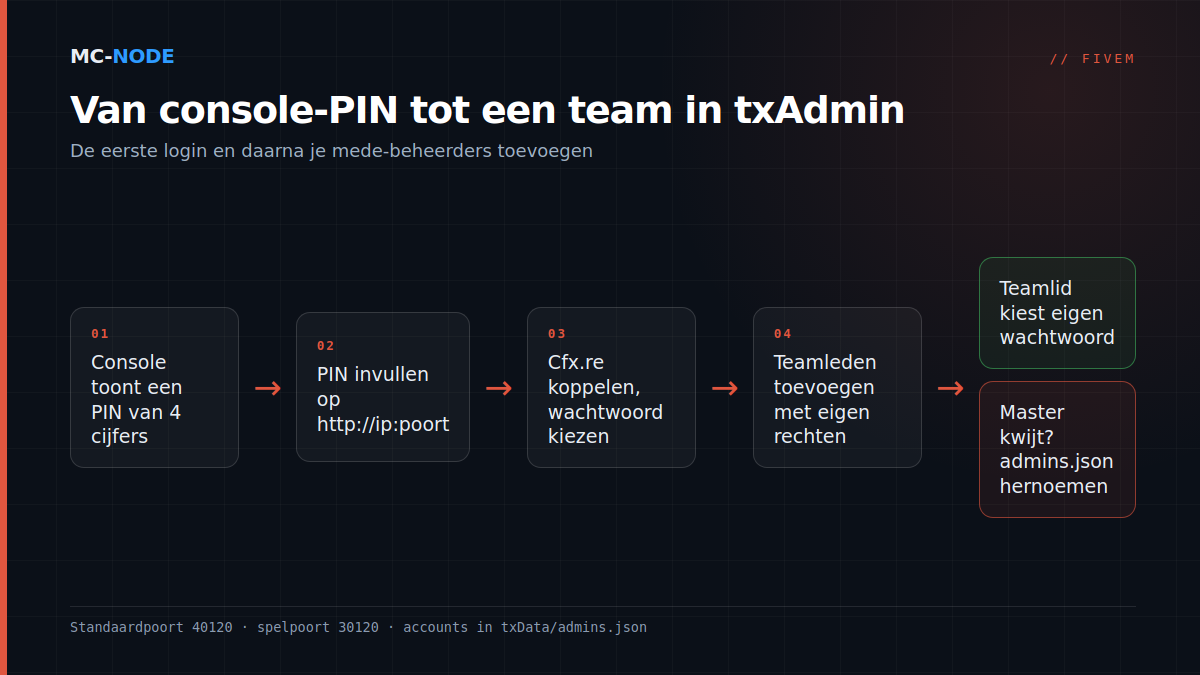
De eerste login: PIN uit de console, dan je Cfx.re-account
Zolang er in de map txData geen bestand admins.json staat, maakt txAdmin bij elke start een nieuwe PIN van vier cijfers aan en zet die in de console onder Use the PIN below to register. Open je het adres, dan stuurt txAdmin je vanzelf naar de pagina No Cfx.re account linked. Daarna gaat het zo:
- Vul de PIN in en klik op Link Account.
- Log in met je Cfx.re-account en bevestig met Yes, Allow.
- Kies een Backup Password van 6 tot 128 tekens. Het veld Discord ID is optioneel.
Daarmee bestaat je hoofdaccount, in txAdmin de master. De gebruikersnaam is de naam van je Cfx.re-account. Voortaan log je op twee manieren in: met Login with Cfx.re, of met gebruikersnaam en back-upwachtwoord. Voor de master is Cfx.re verplicht; teamleden kunnen ook alleen een wachtwoord hebben.
Gebruik je eigen Cfx.re-account, niet dat van een vriend. Andere beheerders kunnen de master niet bewerken of verwijderen.
Wachtwoord of account kwijt: begin bij Cfx.re, pas dan admins.json
1. Inloggen met Cfx.re
Is je account aan Cfx.re gekoppeld (bij de master altijd), dan heb je het wachtwoord niet nodig: klik op Login with Cfx.re. Let op: je wachtwoord wijzigen onder Your Account vraagt om het huidige wachtwoord. Een vergeten back-upwachtwoord vervang je daar dus niet.
2. Een teamlid is zijn wachtwoord kwijt
De Admin Manager heeft geen resetknop. Verwijder het account en maak het opnieuw aan; txAdmin toont dan een nieuw tijdelijk wachtwoord. Vul je daarbij de Cfx.re-naam van het teamlid in, dan kan hij voortaan ook via Cfx.re inloggen.
3. Het hoofdaccount is onbereikbaar
Werkt de Cfx.re-login niet en weet niemand het back-upwachtwoord, dan laat je txAdmin opnieuw beginnen. Alle beheerdersaccounts staan in txData/admins.json; zonder dat bestand vraagt txAdmin weer om een PIN.
- Stop de server in het gamepaneel, niet alleen FXServer binnen txAdmin. Alleen bij zijn eigen start kijkt txAdmin of
admins.jsonontbreekt, en zolang hij draait zet hij een gewijzigd bestand binnen 15 seconden terug. - Download
txData/admins.jsonvia bestandsbeheer als reservekopie en hernoem het daarna, bijvoorbeeld naaradmins.json.bak. - Start de server. De console toont een nieuwe PIN; doorloop de stappen van de eerste login.
- Voeg je teamleden opnieuw toe. Hun accounts stonden in hetzelfde bestand en zijn dus weg.
Bans, waarschuwingen, de whitelist en de spelershistorie blijven staan: die zitten in de spelersdatabase playersDB.json in de profielmap, niet in admins.json. Heeft een teamlid nog all_permissions, dan kan die je ook een nieuw account geven; je bent dan geen master meer, maar je team houdt zijn accounts.
Teamleden krijgen een eigen account via de Admin Manager
Teamleden voeg je toe op de pagina Admins. Dat mag de master, of iemand met all_permissions of manage.admins.
- Klik op Add en kies in het venster New Admin een gebruikersnaam.
- Vul eventueel de Cfx.re-naam (of een
fivem:-ID) en de numerieke Discord-ID in. Voor het webpaneel zijn die niet nodig, voor het in-game menu en de Discord-bot wel. - Vink de permissies aan en sla op. txAdmin toont eenmalig een tijdelijk wachtwoord; het teamlid moet dat bij de eerste login vervangen.
Een moderator heeft meestal genoeg aan players.warn, players.kick, players.ban en players.spectate. Houd console.write, control.server, server.cfg.editor, settings.write en manage.admins bij een kleine kern. all_permissions geeft alles en overschrijft de andere vinkjes. Wie geen master is, kan geen rechten uitdelen die hij zelf niet heeft.
txAdmin-rechten zijn iets anders dan ACE-permissies in server.cfg: de eerste regelen het webpaneel, de tweede wat iemand in de server mag. Hoe je die combineert, lees je in jezelf admin maken met ACE-permissies en in moderatie op je FiveM-server.
Veelvoorkomende foutmeldingen en wat ze betekenen
- De pagina laadt niet. Controleer
http://, de txAdmin-poort (niet 30120) en of txAdmin aanstaat en de server daarna is herstart. - Invalid Browser Session. Waarschijnlijk is txAdmin herstart terwijl je via Cfx.re aan het inloggen was. Ga terug en probeer opnieuw. Na een herstart van txAdmin log je sowieso opnieuw in: sessies staan in het geheugen.
- The Cfx.re account '…' is not an admin. Dat Cfx.re-account hangt aan geen enkel txAdmin-account. Log in met gebruikersnaam en wachtwoord, of laat de master je Cfx.re-naam invullen.
- Connection to FiveM servers timed out. De Cfx.re-login is even niet bereikbaar. Gebruik je back-upwachtwoord.
- Too many attempts. Na tien inlogpogingen binnen 15 minuten blokkeert txAdmin je IP-adres standaard tijdelijk. Dat geldt ook voor de PIN.
- Geen tweestapsverificatie te vinden. Die heeft txAdmin niet. Een verzoek daarvoor is in augustus 2025 gesloten als niet gepland. Als beste bescherming noemt de maintainer een Cloudflare Tunnel met Zero Trust Access, zonder directe toegang vanaf internet.
Beveiliging: één account per persoon, zo min mogelijk rechten
De txAdmin-poort staat open op internet, en zonder tweestapsverificatie is je wachtwoord de enige sleutel.
- Geen gedeelde accounts. txAdmin logt elke actie met de naam van de beheerder. Delen drie mensen één login, dan weet je niet wie die ban gaf en kun je niet één persoon de toegang afnemen.
- Rechten minimaliseren en opruimen. Geef wat iemand nu nodig heeft, en verwijder het account van wie stopt dezelfde dag.
- Een sterk, uniek back-upwachtwoord. Log liever niet in via openbare wifi: zonder https gaat je wachtwoord onversleuteld over de lijn.
- Kijk uit met scripts van onbekende herkomst. Volgens de maintainer kan een backdoor in een resource bestanden met beheerdersgegevens uitlezen. Hoe je dat herkent, staat in FiveM-scripts veilig installeren.
Wanneer je dit níet nodig hebt
Beheer je de server alleen, dan volstaat één master met Cfx.re-koppeling. En gebruik je txAdmin eigenlijk niet, laat hem dan uit (variabele op 0): dan staat er geen inlogpagina open en regel je alles via de console en server.cfg. Je mist wel de spelerslijst, bans en geplande herstarts.
Nog geen server? Bij MC-Node zit txAdmin bij elke FiveM-server, met DDoS-bescherming en maandelijks opzegbaar. Het kleinste pakket, Small, kost € 1,75 per maand.
Veelgestelde vragen
Wat is de standaardpoort van txAdmin?
txAdmin luistert standaard op TCP-poort 40120, los van de spelpoort 30120. Bij een hostingprovider krijgt txAdmin vaak een andere poort uit de reeks van je server. Het juiste adres staat bij het opstarten in de console.
Hoe reset ik mijn txAdmin-wachtwoord?
Log eerst in met de knop 'Login with Cfx.re'; daarvoor heb je het wachtwoord niet nodig. Lukt dat niet, stop dan de server, hernoem txData/admins.json en start opnieuw: de console toont een nieuwe PIN waarmee je een nieuw hoofdaccount aanmaakt. Andere beheerders moet je daarna opnieuw toevoegen.
Waar vind ik de PIN van txAdmin?
In de console van je server, na het opstarten, onder 'Use the PIN below to register'. De PIN heeft vier cijfers en verschijnt alleen zolang er nog geen admins.json in de map txData staat. Bij elke herstart zonder hoofdaccount krijg je een nieuwe PIN.
Heeft txAdmin tweestapsverificatie?
Nee. Een verzoek om tweestapsverificatie is in augustus 2025 gesloten als niet gepland. Bescherm txAdmin daarom met een sterk, uniek wachtwoord, één account per persoon en minimale rechten.