Valheim-wereld uploaden naar je server (en back-ups in 1.0)
Sinds Valheim 1.0 bestaat een wereld niet meer uit een .db- en een .fwl-bestand, maar uit een eigen map met de naam van de wereld. Om hem op je dedicated server te zetten, stop je de server, upload je die hele map naar .config/unity3d/IronGate/Valheim/worlds_local/ en zet je de wereldnaam (-world) precies op de mapnaam. Een oude wereld van vóór 1.0 kan ook: die zet de server bij de eerste keer laden zelf om, en Valheim maakt daarbij eerst een back-up.
Wat 1.0 aan saves veranderde
Iron Gate testte het nieuwe savesysteem in het voorjaar in de publieke testversie (patch 0.221.13) en bracht het met 1.0 op 9 september 2026 uit. Volgens de patchnotes:
- Werelden worden niet meer als
.dbplus.fwlopgeslagen, maar elk in een eigen map. Het oude.db-bestand is opgeknipt in kleinere stukken (chunks). - Bij het opslaan worden alleen de chunks weggeschreven die sinds de vorige keer zijn veranderd. Dat is sneller en beter bestand tegen een crash tijdens het opslaan.
- Back-ups krijgen hun eigen mappen.
- Laadt het spel een wereld die nog niet in chunks is opgeslagen, dan maakt het eerst een back-up.
- Personages veranderen niet: alleen werelden gebruiken het nieuwe systeem.
In zo'n wereldmap staan bestanden als _main.12.db2, _main.12.fwl2 en _main.12.chunks, plus veel losse chunkbestanden. Het getal loopt bij elke opslag op. Voor jou betekent dat: kopieer nooit een paar losse bestanden, maar altijd de complete map.
Waar je wereld staat
- Op je pc (Steam):
%USERPROFILE%\AppData\LocalLow\IronGate\Valheim\worlds_local. Plak dat pad in de adresbalk van Verkenner. - In de Steam Cloud: cloudwerelden staan niet in
worlds_local. Verplaats de wereld eerst naar lokale opslag via Manage Saves in het wereldmenu. - Op de server: in het standaard savepad, op Linux
~/.config/unity3d/IronGate/Valheim/worlds_local, tenzij de server met-savediris gestart. Bij MC-Node open je in het tabblad Files de verborgen map.config/unity3d/IronGate/Valheim/worlds_local. - Op een console: volgens de 1.0-FAQ kun je een Xbox-wereld op pc gebruiken als je de game via de Microsoft Store start. Verder is er geen synchronisatie van saves tussen platforms. Een route om een wereld van PS5 of Switch 2 naar een server te halen, beschrijft Iron Gate niet.
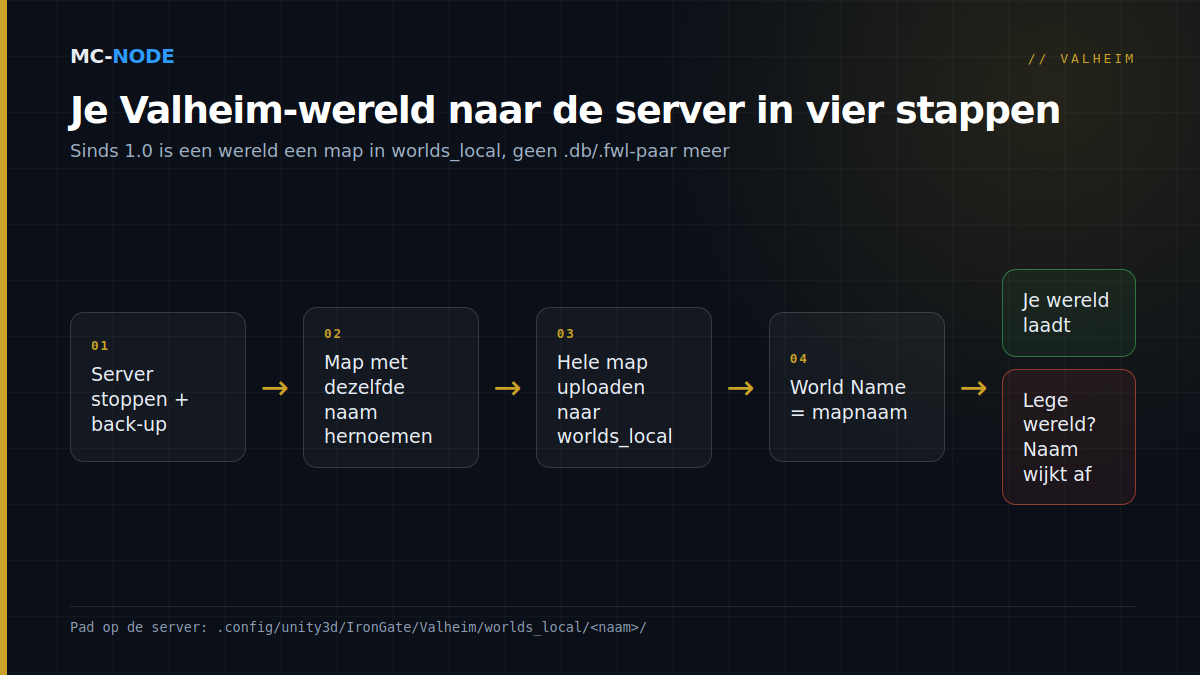
Je eigen wereld uploaden, stap voor stap
- Sluit Valheim op je pc af, zodat de wereld volledig is weggeschreven.
- Stop de server in het paneel en maak een back-up in het tabblad Backups (zie een back-up maken).
- Open op de server
.config/unity3d/IronGate/Valheim/worlds_local/. Staat daar al een map met dezelfde naam? Hernoem die, bijvoorbeeld naarMidgard-oud. Upload nooit over een bestaande wereld heen, want dan raken oude en nieuwe bestanden door elkaar. - Upload de complete wereldmap. Het gaat om veel kleine bestanden, dus dat gaat het prettigst met WinSCP of FileZilla.
- Zet in het tabblad Startup de variabele World Name op precies de mapnaam, met dezelfde hoofdletters. De server draait op Linux, en daar zijn
Midgardenmidgardtwee verschillende mappen. - Start de server, volg de Console en join. Herken je je basis, dan kun je de hernoemde oude map later weggooien.
Een wereld van vóór 1.0
Heb je nog een oude wereld als Midgard.db en Midgard.fwl, bijvoorbeeld uit een back-up? Upload dan beide bestanden naar worlds_local, zet World Name op Midgard en start. De server zet de wereld bij de eerste keer laden om naar het nieuwe formaat en maakt vooraf een back-up. Zorg dat de server daarbij bijgewerkt is. In ons paneel staat Auto Update standaard aan, waardoor de server bij elke start de nieuwste versie ophaalt.
Dat bijwerken is belangrijk vanwege een fout in de eerste 1.0-versies. Bij het omzetten gingen van items op item stands en armour stands het level en de variant verloren. Iron Gate repareerde dat in patch 1.0.12: werelden die sindsdien worden omgezet, gaan goed. Werd jouw wereld in de eerste dagen omgezet en missen wapens, pantser of vissen op je standaards hun level? Iron Gate noemt in patch 1.0.15 twee oplossingen:
- De wereld terugzetten naar de back-up die bij het omzetten werd gemaakt. Alles wat je sindsdien in die wereld deed, ben je dan kwijt.
- Een kopie van die back-up openen, de getroffen items met je personage meenemen en ze in je gewone wereld vervangen. Omdat personages los van werelden worden opgeslagen, kan dat.
Back-ups in 1.0: drie lagen
1. Valheims eigen autobackups. De server bewaart standaard 4 back-ups: de eerste na 2 uur (-backupshort 7200), de rest steeds 12 uur uit elkaar (-backuplong 43200). Daarnaast slaat hij de wereld elke 30 minuten op (-saveinterval 1800). In ons paneel heten die startup-variabelen Aantal automatische wereldbackups, Eerste wereldbackup-interval, Volgende wereldbackup-interval en Opslaginterval. Het zijn roulerende back-ups: de oudste verdwijnt. Gaat er iets mis met je wereld, stop dan eerst de server. Zolang hij doordraait, worden je goede back-ups na verloop van tijd overschreven.
2. Paneel-back-ups. Een back-up in het tabblad Backups bevat de hele server, dus ook de wereld en de adminlijsten. Hoe je er een terugzet of downloadt, staat in de kennisbank. Maak er een vóór elke grote ingreep: een upload, een grote update of het aanzetten van mods.
3. Je eigen kopie. Download af en toe de hele map worlds_local via SFTP naar je pc. Dan heb je een kopie buiten de server.
Een van Valheims eigen autobackups op de server terugzetten heeft Iron Gate niet stap voor stap beschreven. Het menu Manage Saves in het spel zet werelden en back-ups terug op je eigen pc, niet op de server. Gaat het om de server, dan is de paneel-back-up de eenvoudigste weg.
Veelgemaakte fouten
- De wereldnaam wijkt af. Een nieuwe naam betekent een nieuwe wereld. Een tikfout of een verkeerde hoofdletter levert dus een lege wereld op, geen foutmelding. Stop de server, zet de naam goed en start opnieuw.
- Alleen losse bestanden geüpload. Een wereld bestaat sinds 1.0 uit de hele map.
- Over een bestaande map heen geüpload. Hernoem de oude map eerst.
- Uploaden terwijl de server draait. Bij de volgende opslag schrijft de server zijn eigen versie weg.
- De wereld niet kunnen vinden. Dan staat hij waarschijnlijk in de Steam Cloud in plaats van in
worlds_local.
Wanneer je niets hoeft te uploaden
Begin je vers, dan maakt de server bij de eerste start zelf een wereld met de naam uit World Name. Wil je alleen weten of je voor de Deep North een nieuwe wereld nodig hebt: dat lees je in Valheim 1.0 en de Deep North-update. Nog geen server? Een Valheim-server bij MC-Node begint bij € 3,00 per maand. Hij draait op eigen hardware met NVMe in Hengelo of op onze nodes in Frankfurt, Warschau en Beauharnois, met DDoS-bescherming, back-ups in het paneel en maandelijks opzegbaar.
Veelgestelde vragen
Waar staat mijn Valheim-wereld sinds 1.0?
Op een Windows-pc in %USERPROFILE%\AppData\LocalLow\IronGate\Valheim\worlds_local, als een map met de naam van je wereld. Op een Linux-server staat dezelfde map onder .config/unity3d/IronGate/Valheim/worlds_local. Werelden in de Steam Cloud staan daar niet; die verplaats je eerst naar lokaal.
Hoe zet ik mijn eigen Valheim-wereld op een dedicated server?
Stop de server, maak een back-up en upload de complete wereldmap naar worlds_local op de server. Zet daarna de wereldnaam (-world, in ons paneel World Name) precies op de mapnaam en start de server. Wijkt de naam af, dan maakt de server een nieuwe, lege wereld.
Kan ik een Valheim-wereld van vóór 1.0 nog gebruiken?
Ja. Upload het .db- en .fwl-bestand naar worlds_local en start de server met die wereldnaam; bij de eerste keer laden zet Valheim de wereld om naar het nieuwe formaat en maakt vooraf een back-up. Zorg dat de server minstens op versie 1.0.12 staat, want eerdere versies verloren bij het omzetten het level van items op standaards.
Kan ik mijn PS5- of Switch 2-wereld naar een server verhuizen?
Iron Gate beschrijft daar geen route voor. Volgens Iron Gate zijn alleen Xbox-saves op pc te gebruiken, als je de game via de Microsoft Store start; verder worden saves niet tussen platforms gesynchroniseerd. Consolespelers kunnen wel gewoon meespelen op een server met crossplay aan.