Assetto Corsa Server Mods: Autos und Strecken hinzufügen
Mods auf deinem Assetto Corsa Server richtest du in drei Schritten ein: Du lädst die Serverdateien der Autos und Strecken nach content/cars und content/tracks hoch, trägst ihre Ordnernamen in cfg/server_cfg.ini ein (CARS=, TRACK= und CONFIG_TRACK=) und legst in cfg/entry_list.ini genug Startplätze an. Autos hinzufügen geht am schnellsten mit dem Button Pack im Content Manager, der genau diese Dateien zusammensucht. Eine harte Regel gilt: Jeder Spieler muss exakt dieselbe Version der Mods haben, sonst kommt er nicht rein.
Um Sessions und Ping geht es in Assetto Corsa Server hosten.
Der Server braucht pro Mod nur wenige Dateien
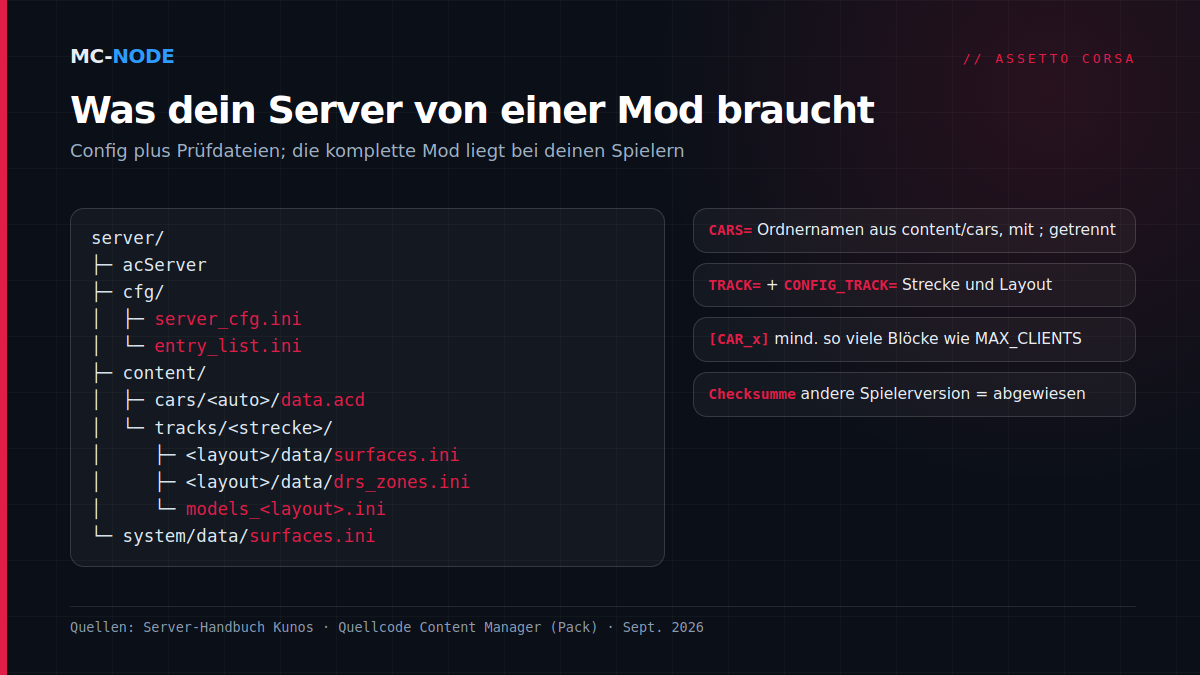
Ein Assetto Corsa Server rendert nichts und lädt keine 3D-Modelle. Er steuert die Sessions und prüft, ob Autos und Strecke jedes Spielers mit denen des Servers übereinstimmen. Im Quellcode des Content Managers siehst du, was die Pack-Funktion für den Server einpackt, und das ist pro Mod wenig:
- pro Auto:
content/cars/<auto>/data.acd, der gepacktedata-Ordner des Autos; - pro Strecke:
surfaces.iniunddrs_zones.iniaus demdata-Ordner des Layouts, dazumodels_<layout>.ini(odermodels.inibei einer Strecke ohne Layouts); - einmalig:
system/data/surfaces.ini.
Diese Dateien dienen der Prüfung, der Checksumme. Die komplette Mod mit Modellen und Texturen brauchen deine Spieler, nicht der Server. Bei den Ordnernamen kommt es allerdings genau darauf an. Unsere Server laufen mit der Linux-Version von acServer, und unter Linux ist Ferrari_458 ein anderer Ordner als ferrari_458.
Autos hinzufügen: CARS=, TRACK= und CONFIG_TRACK= in server_cfg.ini
In cfg/server_cfg.ini steht im Block [SERVER], welche Inhalte der Server nutzt. Mit der Strecke aus dem Server-Handbuch von Kunos und einem eigenen Mod-Auto sieht das so aus:
[SERVER]
CARS=ferrari_458_gt2;mein_modauto
TRACK=vallelunga
CONFIG_TRACK=extended_circuit
MAX_CLIENTS=15CARS=: die Ordnernamen auscontent/cars, getrennt durch ein Semikolon. Ein Mod-Auto fügst du hinzu, indem du seinen Ordnernamen hinten anhängst.TRACK=: der Ordnername der Strecke incontent/tracks.CONFIG_TRACK=: das Layout, also der Name des Unterordners, den du in deinem eigenen Spiel untercontent/tracks/<strecke>/uisiehst. Hat die Strecke keine Layouts, lässt der Content Manager diese Zeile leer.MAX_CLIENTS=: die Spielerzahl. Laut Kunos darf sie nicht höher sein als die Zahl der Boxenplätze der Strecke.
Hast du im Content Manager „Require CSP to join“ angehakt, schreibt das Programm etwas wie TRACK=csp/…/../vallelunga. Das ist so gewollt: Lass es stehen.
entry_list.ini: ein Block pro Startplatz
Der Server legt nur Plätze für die Autos in cfg/entry_list.ini an. Jeder Block heißt [CAR_0], [CAR_1] und so weiter:
[CAR_0]
MODEL=ferrari_458_gt2
SKIN=black_matte
GUID=
BALLAST=0

[CAR_1]
MODEL=mein_modauto
SKIN=name_eines_skin_ordners
GUID=
BALLAST=0MODEL=muss eines der Autos ausCARS=sein.SKIN=ist der Name eines Ordners incontent/cars/<auto>/skinsdeines eigenen Spiels.- Du brauchst mindestens so viele Blöcke wie
MAX_CLIENTS: bei 15 Spielern also[CAR_0]bis einschließlich[CAR_14]. - Mit einer Steam64-ID hinter
GUID=verknüpfst du einen Platz mit einem festen Fahrer.BALLAST(zusätzliche Kilos) undRESTRICTOR(0 bis 100) nutzt du, um Autos anzugleichen.
Pack im Content Manager: der schnellste Weg
Der Content Manager (acstuff.ru) erstellt beide Dateien und sucht die Prüfdateien aus deiner eigenen Installation zusammen. Die Lite-Version ist kostenlos, aber die Serververwaltung führt acstuff.ru unter den Funktionen in Entwicklung, die du dort nach einer Spende mit einem App-Schlüssel bekommst; in Lite kann sie also eingeschränkt sein. Den Menüpunkt Server schaltest du in den Einstellungen unter Appearance bei Links ein.
- Lege unter Server ein Preset an, wähle im Tab Main die Strecke und die Autos und fülle die Plätze unter Entry list.
- Wähle im Menü neben Pack den Punkt Options (Strg+Umschalt+P), schalte Include executable aus (
acServerliegt schon auf deinem Server) und klicke auf Pack. Target Windows ergibt eine.zip, Linux eine.tar.gz. - Mach im Panel zuerst ein Backup, lade das Archiv über den Dateimanager oder SFTP mit WinSCP oder FileZilla ins Hauptverzeichnis hoch und entpacke es im Dateimanager (Unarchive), damit
cfg,contentundsysteman der richtigen Stelle landen. - Starte den Server neu.
Hat ein Mod-Auto einen losen data-Ordner statt einer data.acd, warnt der Content Manager mit „Data is not encrypted“: Ohne gepackte Daten können Spieler das Auto verändern. Lässt du ihn die Daten packen, gib die neue data.acd auch deinen Spielern, sonst passen ihre Dateien nicht mehr.
Unser Panel schreibt bei jedem Start den Servernamen, das Passwort, das Admin-Passwort und die Ports aus den Startup-Variablen neu in die server_cfg.ini. Was der Content Manager dort einträgt, wird also überschrieben; diese Einstellungen änderst du im Panel.
Spieler brauchen exakt dieselben Mods
Laut Kunos fliegst du bei einem Mismatch von Auto oder Strecke vom Server: Dann muss der Spieler sein Spiel aktualisieren, oder der Server ist nicht auf dem neuesten Stand. Gib also allen denselben Download und packe neu, sobald du eine Mod aktualisierst.
Der Content Manager kann fehlende Inhalte selbst holen. Hake in deinem Preset im Tab Details die zusätzlichen Details an, wähle den Modus „Via ID in name (recommended)“, stelle für jedes Auto und jede Strecke Share mode auf Download URL und trag den Link bei Download from ein. Der Content Manager hängt dann einen Code, der mit x: beginnt, an den Servernamen an, und Spieler mit Content Manager bekommen in der Serverliste einen Button, um die fehlenden Inhalte zu installieren. Bei uns kommt der Name aus der Startup-Variable Server Name, kopiere also den vollständigen Namen samt diesem Code aus der gepackten server_cfg.ini in diese Variable. Nutze in deinem Preset außerdem dasselbe Server- und Admin-Passwort wie im Panel, sonst kann der Content Manager ein richtiges Passwort als falsch markieren. Der andere Modus, der AC Server Wrapper, ist ein eigenes Programm mit eigenem Port und nicht in unserem Standard-Egg enthalten. Spieler ohne Content Manager installieren die Mods von Hand.
Ports: 9600 und 8081 bei Kunos, bei uns zugewiesen
Standardmäßig nutzt der Server Port 9600 für TCP und UDP und Port 8081 für HTTP, den Lobby-Port. Bei MC-Node bekommt dein Server zwei Ports zugewiesen: einen Hauptport für TCP und UDP und einen zweiten für HTTP (die Variable „HTTP-poort“, niederländisch für „HTTP-Port“). Das Panel trägt sie bei jedem Start ein; sie in der Datei zu ändern bringt nichts.
Häufige Fehler
- „Die Mod lässt sich nicht installieren.“ Oft liegt sie nach dem Entpacken einen Ordner zu tief, etwa
content/content/cars, oder ein Großbuchstabe weicht von dem ab, was inCARS=steht. - Checksummen- oder Mismatch-Fehler. Ein Spieler hat eine andere Version, der Server hat noch eine alte
data.acd, oder du hast die Daten packen lassen und die Spieler haben noch die alte. Eine Version für alle: neu packen, hochladen, neu starten. - Prüfung abschalten. Der Content Manager hat die Option „Disable integrity verification (not recommended)“. Laut Tooltip können Spieler dann ihre Autos und Strecken für einen unfairen Vorteil verändern; höchstens zum Testen.
- Zu wenige Plätze. Weniger
[CAR_x]-Blöcke alsMAX_CLIENTS, einMODEL, das nicht inCARS=steht, oder mehr Spieler als Boxenplätze. - Der Server selbst installiert sich nicht. Unser Egg installiert über SteamCMD. Steht im Installationslog „No subscription“ oder „Login Failure“, trag in den Startup-Variablen einen Steam-Account ein, der Assetto Corsa besitzt, gegebenenfalls mit dem Steam-Guard-Code, und installiere neu.
Wähle zum Schluss ein eigenes Admin-Passwort in den Startup-Variablen. Kunos nennt es Pflicht; mit /admin <passwort> im Chat kannst du danach Spieler kicken und mit /next_session eine Session überspringen.
Wann du das nicht brauchst
Fährst du nur mit den Basisinhalten von Kunos, die ohnehin jeder hat, muss niemand etwas herunterladen und das Versionsproblem spielt kaum eine Rolle; Packen bleibt trotzdem der einfachste Weg zu einer stimmigen Konfiguration. Hast du noch keinen Server, dann startet ein Assetto Corsa Server bei MC-Node bei 3,00 € pro Monat für das Amateur-Paket mit 2 GB RAM und 20 GB NVMe. Du wählst die Niederlande, Deutschland, Polen oder Nordamerika (Kanada), DDoS-Schutz ist inklusive und du kannst monatlich kündigen.
Häufige Fragen
Wie füge ich Autos zu einem Assetto Corsa Server hinzu?
Trag den Ordnernamen des Autos hinter CARS= in cfg/server_cfg.ini ein, getrennt durch ein Semikolon, und leg in cfg/entry_list.ini Blöcke mit MODEL= und diesem Ordnernamen an. Lade außerdem content/cars/<auto>/data.acd für die Checksumme hoch und starte den Server neu. Der Button Pack im Content Manager erledigt das alles in einem Rutsch.
Warum fliege ich wegen eines Checksummenfehlers von einem Assetto Corsa Server?
Deine Version des Autos oder der Strecke weicht von der auf dem Server ab, zum Beispiel eine andere data.acd oder surfaces.ini. Installiere dieselbe Version wie der Server oder lass den Admin neu packen, wenn die Mod aktualisiert wurde. Kunos nennt beide Ursachen im Server-Handbuch.
Welche Ports nutzt ein Assetto Corsa Server?
Standardmäßig Port 9600 für TCP und UDP und Port 8081 für HTTP, den Lobby-Port. Betreibst du mehrere Server auf einer Maschine, braucht jeder Server eigene Ports; bei einem gehosteten Server weist das Panel sie meist selbst zu.
Muss ich die ganze Mod auf meinen Assetto Corsa Server laden?
Nein. Der Server braucht pro Auto nur data.acd und pro Strecke ein paar Dateien wie surfaces.ini, drs_zones.ini und models_<layout>.ini. Die vollständige Mod mit Modellen und Texturen brauchen nur deine Spieler.