Minecraft-Server beitreten auf PS5, Xbox und Switch: So klappt es
Du hast einen Server, dein Freund hat eine PlayStation, und dann stellt sich heraus: In Minecraft auf der Konsole gibt es keinen Button, um eine Serveradresse einzugeben. Nur die „Featured Servers“ von Microsoft, Realms und Welten von Freunden. Das ist eine Einschränkung der Konsolenversion selbst, nicht des Servers. Zum Glück gibt es zwei Wege drumherum, beide kostenlos und beide, ohne die Konsole irgendwie zu „knacken“. Dieser Artikel erklärt sie für Xbox, PlayStation 4/5 und Nintendo Switch und sagt ehrlich, wo die Nachteile liegen.
Vorweg: Welchem Server kann eine Konsole beitreten?
Konsolen laufen mit Minecraft Bedrock Edition. Sie kommen also auf jeden Bedrock-Server (Port 19132, UDP) und auf einen Java-Server, auf dem Geyser und Floodgate laufen; die übersetzen das Bedrock-Protokoll nach Java. Welchen der beiden du wählst, liest du in Java und Bedrock zusammen auf einem Server. Fürs Beitreten von der Konsole aus macht es keinen Unterschied: Beide Methoden unten funktionieren für beide.
Methode 1: BedrockConnect über eine DNS-Einstellung
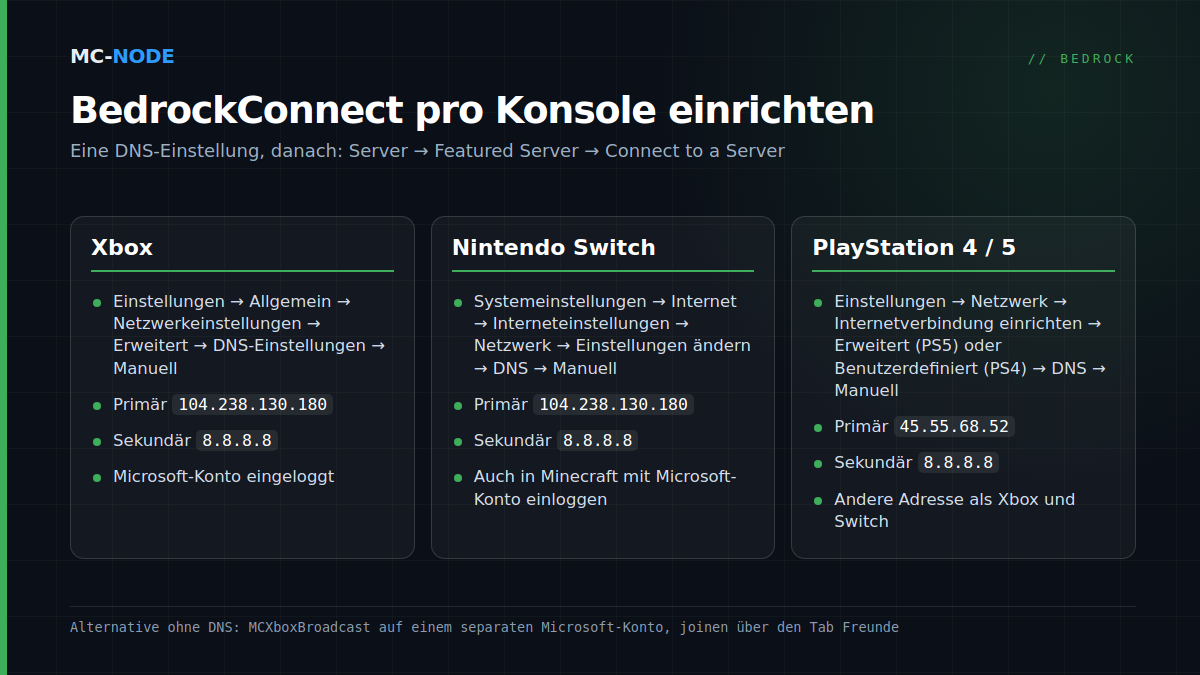
BedrockConnect ist ein Open-Source-Projekt, das es seit 2019 gibt. Die Idee ist clever: Du sagst deiner Konsole, dass sie einen anderen DNS-Server benutzen soll. Dieser DNS-Server leitet die Adressen der Featured Servers zu BedrockConnect um. Klickst du danach in Minecraft auf so einen Featured Server, bekommst du statt dieses Servers ein Menü, in dem du selbst Adresse und Port einträgst, plus eine Serverliste, die du speichern kannst. Auf der Konsole wird nichts heruntergeladen oder verändert; die Einstellung steht einfach in deinen Netzwerkeinstellungen, und du kannst sie jederzeit wieder auf automatisch stellen.
Xbox One und Series
- Einstellungen → Allgemein → Netzwerkeinstellungen → Erweiterte Einstellungen → DNS-Einstellungen → Manuell.
- Primärer DNS
104.238.130.180, sekundärer DNS8.8.8.8. Speichern. - Starte Minecraft, Tab Server, wähl einen Featured Server (zum Beispiel Mineville, Lifeboat, The Hive, Galaxite oder Enchanted).
- Das BedrockConnect-Menü öffnet sich. Wähl Connect to a Server und trag Adresse und Port deines Servers ein.
Nintendo Switch
- Systemeinstellungen → Internet → Interneteinstellungen → dein Netzwerk → Einstellungen ändern → DNS-Einstellungen → Manuell.
- Primärer DNS
104.238.130.180, sekundärer DNS8.8.8.8. Speichern und neu verbinden. - Weiter genau wie auf der Xbox: Server → ein Featured Server → Connect to a Server.
PlayStation 4 und 5
- PS5: Einstellungen → Netzwerk → Einstellungen → Internetverbindung einrichten → dein Netzwerk → Erweiterte Einstellungen → DNS-Einstellungen → Manuell. PS4: Einstellungen → Netzwerk → Internetverbindung einrichten → Benutzerdefiniert → DNS-Einstellungen → Manuell.
- Für die PlayStation nimmst du eine andere Adresse: primärer DNS
45.55.68.52, sekundärer DNS8.8.8.8. - Danach auch hier: Server → ein Featured Server → Connect to a Server.
Funktioniert es nicht, prüf drei Dinge: ob du auf allen Konsolen in Minecraft mit einem Microsoft-Konto eingeloggt bist (auch auf PlayStation und Switch), ob die DNS-Einstellung wirklich gespeichert ist (manche Konsolen setzen sie nach einem Netzwerkwechsel zurück) und ob du die richtige Portnummer benutzt; bei einem gemieteten Server ist das oft nicht 19132, sondern der Port aus deinem Panel.
Die Nachteile der DNS-Methode
Der öffentliche BedrockConnect-DNS ist ein kostenloser Community-Dienst, getragen von Freiwilligen. Er funktioniert seit Jahren, aber niemand verspricht dir Uptime. Solange die DNS-Einstellung aktiv ist, laufen auch alle anderen Namensauflösungen der Konsole über diesen Server; fürs Spielen ist das kein Problem, aber du solltest es wissen. Willst du unabhängig sein, kannst du BedrockConnect selbst betreiben: Es ist ein kleines Java-Programm plus ein DNS-Server, das passt prima auf einen VPS für 2,00 € pro Monat. Für eine Freundesgruppe ist das übertrieben; für eine Community mit hundert Konsolenspielern lohnt es sich.
Methode 2: über die Freundesliste mit MCXboxBroadcast
Der zweite Weg verlangt vom Spieler gar nichts. MCXboxBroadcast ist ein Programm, das du auf oder neben deinem Server laufen lässt, eingeloggt mit einem separaten Microsoft-Konto. Es meldet deinen Server bei Xbox Live als „spielbare Welt“ dieses Kontos an. Jeder, der dieses Konto als Freund hat, sieht deinen Server danach einfach im Tab Freunde in Minecraft und joint mit einem Klick, ganz ohne DNS-Gefummel. Es gibt es als Erweiterung für Geyser (eine Datei im Ordner extensions) und als eigenständige Version für Bedrock-Server.
Zwei ehrliche Anmerkungen. Die Entwickler raten ausdrücklich zu einem separaten Konto, weil sich das Programm wie ein Spielclient verhält und Microsoft dieses Konto theoretisch sperren kann; nimm also nie dein eigenes Konto. Und es zielt offiziell auf die Xbox; in der Praxis sehen auch PlayStation- und Switch-Spieler, die mit ihrem Microsoft-Konto eingeloggt sind, die Session in ihrer Freundesliste, aber verlass dich nicht blind darauf. Für einen Server mit vielen jungen Konsolenspielern ist das trotzdem die freundlichste Methode: „Füg dieses Konto hinzu und klick auf Freunde“ kann man jedem erklären.
Welche Methode für wen?
| Situation | Empfehlung |
|---|---|
| Ein paar Freunde, einmal einrichten | BedrockConnect per DNS |
| Community mit vielen (jungen) Konsolenspielern | MCXboxBroadcast auf einem separaten Konto, DNS als Reserve |
| Java-Server mit Geyser | Beides geht; MCXboxBroadcast als Geyser-Erweiterung ist am praktischsten |
| Du willst nichts einrichten | Realms, mit den Einschränkungen von Realms (keine Plugins, zehn Spieler) |
Was du auf dem Server selbst regelst
Für Konsolenspieler ist serverseitig wenig extra nötig. Auf einem Bedrock-Server: Sorg dafür, dass online-mode=true gesetzt ist (Microsoft-Konto Pflicht, was Cheaten mit Fake-Accounts verhindert), und schalte eine Whitelist ein, wenn es ein privater Server ist. Auf einem Java-Server: Installier Geyser und Floodgate, damit Konsolenspieler ohne Java-Konto einloggen können. Unsere Bedrock-Pakete beginnen bei 2,50 € pro Monat und ein Java-Server bei 0,50 €, beide mit DDoS-Schutz und monatlich kündbar. Der Unterschied zwischen den beiden Versionen steht in der Wissensdatenbank: Java oder Bedrock?.