Rust-Server-Einstellungen: server.cfg, Seed und Custom Maps
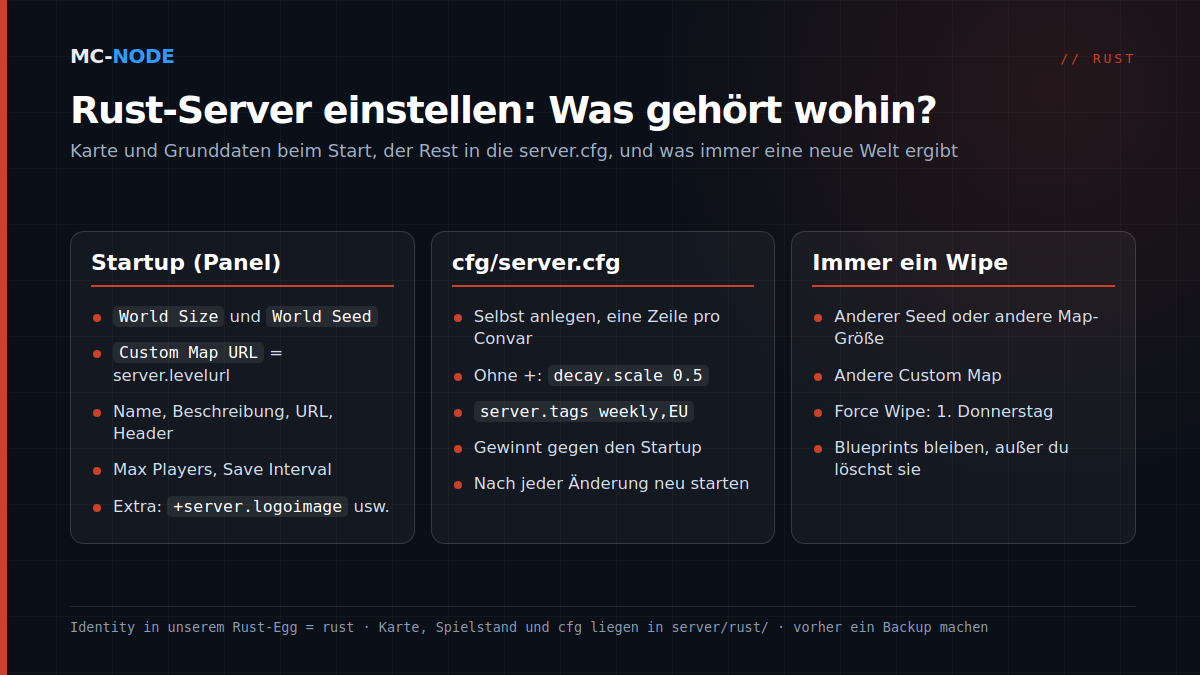
Rust-Server-Einstellungen nimmst du an zwei Stellen vor. Die Karte und die Grunddaten (Seed, Map-Größe, Custom Map, Name, Beschreibung und maximale Spielerzahl) werden beim Hochfahren als Startup-Parameter übergeben; in unserem Gamepanel sind das die Felder im Tab Startup. Die meisten anderen Einstellungen setzt du in server/rust/cfg/server.cfg, einer Textdatei, die du selbst anlegst. Merk dir zwei Dinge: Was in der server.cfg steht, gewinnt gegen den Startup, und ein anderer Seed, eine andere Map-Größe oder eine andere Custom Map bedeutet eine neue Welt, also einen Wipe.
Wo liegt die server.cfg?
Rust speichert alles, was zu einem Server gehört, in server/<identity>/; die Identity ist der interne Name, den du mit +server.identity festlegst. In unserem Rust-Egg ist sie fest auf rust gesetzt. Dort liegen auch die Karte (.map), der Spielstand (.sav) und die Spielerdatenbanken. Laut dem Rust-Wiki auf wiki.facepunch.com, an dem auch Community-Mitglieder mitschreiben, legt der Server die server.cfg nicht selbst an. Öffne also Bestanden (den Dateimanager) im Panel, geh zu server/rust/cfg und leg eine neue Datei server.cfg an. Jede Zeile ist eine Convar, ohne Pluszeichen davor:
server.tags weekly,EU
decay.scale 0.5
hackablelockedcrate.requiredhackseconds 600
server.tags setzt die Tags, nach denen Spieler im Serverbrowser filtern (einer pro Gruppe, also nicht monthly und weekly zugleich). decay.scale ist der Multiplikator für den Verfall (Decay, Standard 1), und die letzte Zeile legt fest, wie lange die gehackte Kiste (Locked Crate) verschlossen bleibt (Standard 900 Sekunden). Der Server liest die Datei beim Start ein: Nach einer Änderung startest du neu.
Rust-Server-Einstellungen: Startup oder server.cfg?
Die Faustregel des Wikis: nur das Nötigste in die Startzeile, der Rest in die server.cfg. Steht eine Einstellung an beiden Stellen, gilt laut Wiki der Wert aus der server.cfg. In unserem Panel ist die Startzeile bereits aus Variablen aufgebaut; Ports und Identity regelt das Panel, Folgendes trägst du selbst ein:
| Feld im Startup | Convar | Beachte |
|---|---|---|
| Server Name | server.hostname | max. 40 Zeichen, kein " oder $ |
| Description | server.description | Text im Verbindungsfenster |
| URL, Server Image | server.url, server.headerimage | Website; Bild als Direktlink |
| Max Players | server.maxplayers | bei uns standardmäßig 40 |
| World Size, World Seed | server.worldsize, server.seed | 1000-6000; Seed 0 = automatisch |
| Custom Map URL | server.levelurl | leer = prozedurale Karte |
| Save Interval | server.saveinterval | in Sekunden |
| Additional Arguments | alles, was du zusätzlich willst | mit + davor |
Trag diese Einstellungen nicht zusätzlich in die server.cfg ein, sonst änderst du später den Namen im Startup und nichts passiert. Ein eigenes Logo für den Serverbrowser setzt du mit +server.logoimage "https://…/logo.png" in Additional Arguments (das Wiki empfiehlt 256 × 256 Pixel).
Save Interval steht bei uns standardmäßig auf 60 Sekunden; Rust selbst nutzt laut der Convar-Liste des Carbon-Projekts 600. Häufiges Speichern begrenzt, was du bei einem Absturz verlierst, aber jeder Speichervorgang kostet Rechenzeit. Merkst du auf einer vollen Karte regelmäßig kurze Ruckler, probier zum Beispiel 300.
Map-Größe und Seed bestimmen zusammen deine Karte
Eine prozedurale Karte wird aus dem Seed (0 bis einschließlich 2147483647) und der Worldsize (1000 bis 6000) berechnet. Dieselbe Kombination ergibt auf derselben Rust-Version dieselbe Karte; änderst du einen der beiden Werte, bekommst du eine völlig andere. Steht World Seed in unserem Panel auf 0, zieht das Panel bei der Installation einmalig einen zufälligen Seed und speichert ihn in seed.txt. Einen neuen gibt es erst mit Regen Server (siehe unten); trägst du selbst eine Zahl ein, gilt diese.
Größe kostet Arbeitsspeicher. Das Rust-Wiki nennt 12 GB freien Arbeitsspeicher als grobe Systemanforderung, mehr für eine Karte mit 6000. Die Richtlinie bei World Size in unserem Panel: 8 GB für 3000, 12 GB für 3500 bis 4000, 16 GB oder mehr ab 4500. Unsere Rust-Pakete reichen von Explorer (8 GB, 12,00 € pro Monat) bis Chief (16 GB, 24,00 €). Größer ist nicht automatisch besser: Mit zwanzig Spielern auf einer großen Karte lauft ihr euch kaum über den Weg. Oberirdische Züge gibt es laut Wiki erst ab 4250.
Seeds vorab auf RustMaps.com ansehen
RustMaps.com ist eine Community-Seite (nicht von Facepunch), die Karten sucht und generiert: Du gibst Seed und Größe ein und siehst die Karte mit allen Monumenten, dazu Heatmaps von Tieren, Erzen und anderen Rohstoffen. Die Grundnutzung ist kostenlos; Zusatzfunktionen kosten Geld. Achte vor allem darauf, ob die Monumente drauf sind, wegen derer deine Spieler kommen, etwa Launch Site oder Outpost. Gefunden? Trag Seed und Größe im Startup ein.
Ein neuer Seed oder eine neue Map-Größe ist immer ein Wipe
Auf der Festplatte heißt eine prozedurale Karte proceduralmap.<größe>.<seed>…map, und der Spielstand bekommt denselben Namen. Änderst du Seed oder Größe, gehört zur neuen Karte kein Spielstand, und der Server beginnt mit einer leeren Welt: Basen und platzierte Objekte sind weg. Blueprints bleiben, denn die liegen in einer eigenen Datei. Beim monatlichen Force Wipe passiert etwas Ähnliches: Die Zahl direkt vor der Dateiendung, die Protokollversion, steigt dann.
Ändere Seed und Größe also nur an einem Wipe-Tag und mach vorher ein Backup. Willst du auch Spielerdaten löschen, setz Regen Server auf 1 und installiere den Server über Instellingen (die Einstellungen) neu: Das Panel löscht die Dateien aus Files to remove und zieht bei Seed 0 einen neuen Seed. Setz Regen Server danach wieder auf 0. Für einen Blueprint-Wipe fügst du server/rust/player.blueprints.*.db zu dieser Liste hinzu. Du willst einen festen Rhythmus? Lies Rust-Wipes: den richtigen Zeitplan wählen.
Custom Map auf deinem Rust-Server mit server.levelurl
Eine Custom Map ist eine .map-Datei aus einem Map-Editor. Der Server lädt sie mit server.levelurl plus einer Internetadresse; Seed und Worldsize spielen dann keine Rolle mehr. Laut Wiki lässt man sie weg, und unser Panel macht das selbst, sobald Custom Map URL ausgefüllt ist.
Die URL muss ein direkter Download-Link sein: Füg ihn in deinen Browser ein, und der Download muss sofort starten. Ein Link zu einer Discord-Nachricht oder ein normaler Freigabelink eines Cloud-Speichers geht also schief; ein öffentliches Release auf GitHub funktioniert laut Wiki dagegen.
Was Spieler sehen: Bei ihrer ersten Verbindung lädt ihr Spiel die Karte herunter, nicht von deinem Server, sondern direkt von dieser URL. Geht der Link offline, kommen Spieler, die die Karte noch nicht haben, nicht mehr rein. Änderst du die Karte, gib der Datei einen neuen Namen, etwa meinekarte-v2.map. Sonst laden Spieler mit der alten Version die alte Karte und bekommen einen Fehler wie „World cache version mismatch“ oder „World File Outdated“. Ein neuer Name bedeutet allerdings einen neuen Spielstand, also eine leere Welt: Aktualisiere deine Karte deshalb an einem Wipe-Tag.
Häufige Fehler
- Namen geändert, nichts passiert. Steht
server.hostnameauch in der server.cfg? Die gewinnt. - server.cfg am falschen Ort, zum Beispiel im Hauptordner statt in
server/rust/cfg/, oder mit Pluszeichen darin. - Kein Direktlink bei Custom Map URL. Dann kann der Server die Karte nicht herunterladen und startet nicht richtig.
- Custom Map ohne Meer. Ohne Ozean rundherum kann der Server beim Laden hängen bleiben, weil er keine Route für das Frachtschiff (Cargo Ship) erstellen kann. Das Wiki nennt als Lösung, Meer hinzuzufügen, oder
+baseboat.generate_paths false +cargoship.event_enabled falsein Additional Arguments. - Veraltete Custom Map. Facepunch entfernt ab und zu Objekte aus dem Spiel; eine Karte, die noch darauf verweist, erzeugt dann Fehler. Manche Map-Editoren räumen das auf, wenn du die Karte öffnest und neu speicherst.
Wann du das nicht brauchst
Für einen Vanilla-Server mit Freunden musst du die server.cfg nicht anfassen: Die Felder im Startup reichen. Eine Custom Map ist auch kein Muss; du musst sie online halten, bei jeder Änderung umbenennen und selbst reparieren, wenn ein Update etwas kaputt macht. Andere Gather Rates, Kits oder Teleports regelst du nicht in der server.cfg, sondern mit Plugins: siehe Rust-Server modden mit Oxide und Carbon.
Ein Rust-Server bei MC-Node läuft auf eigener Hardware mit NVMe-Speicher im Previder-Rechenzentrum in Hengelo oder auf unseren Gamenodes in Frankfurt, Warschau und Beauharnois, mit DDoS-Schutz und monatlich kündbar.
Häufige Fragen
Wo finde ich die server.cfg meines Rust-Servers?
In server/<identity>/cfg/server.cfg; bei MC-Node ist das server/rust/cfg/server.cfg. Der Server legt die Datei nicht selbst an. Leg sie über Bestanden (den Dateimanager) im Panel oder per SFTP an und starte nach jeder Änderung neu.
Welche Map-Größe sollte ich für meinen Rust-Server wählen?
Das hängt von deiner Spielerzahl und deinem Arbeitsspeicher ab. Die Worldsize reicht von 1000 bis 6000, und eine kleinere Karte braucht weniger Arbeitsspeicher. Die Richtlinie in unserem Panel: 8 GB für 3000, 12 GB für 3500 bis 4000, 16 GB oder mehr ab 4500.
Löscht ein neuer Seed meinen Rust-Server?
In der Praxis ja: Der Server beginnt mit einer neuen Karte und einer leeren Welt, denn der Spielstand gehört zu genau einer Kombination aus Seed und Größe. Blueprints bleiben allerdings erhalten. Ändere den Seed deshalb nur an einem Wipe-Tag und mach vorher ein Backup.
Wie bringe ich eine Custom Map auf meinen Rust-Server?
Leg die .map-Datei an einem Ort mit direktem Download-Link ab und trag diesen bei server.levelurl ein (bei MC-Node: Custom Map URL im Startup). Spieler laden die Karte über diesen Link herunter, er muss also online bleiben. Gib der Datei bei jeder Änderung einen neuen Namen; der Server beginnt dann mit einem neuen Spielstand, mach das also an einem Wipe-Tag.