Gérer un serveur Valheim : adminlist, bans et whitelist en 1.0
Sur un serveur Valheim, vous nommez quelqu'un admin en ajoutant son Platform User ID sur une ligne à part dans adminlist.txt. Ce fichier se trouve dans le dossier de sauvegarde du serveur, sous Linux .config/unity3d/IronGate/Valheim/. Pour bannir, passez par bannedlist.txt ou par la commande ban ; une whitelist se crée avec permittedlist.txt. Depuis Valheim 1.0, un ID Steam commence par V_ au lieu de Steam_. Reprenez donc toujours l'ID tel que le jeu l'affiche, et redémarrez le serveur après chaque modification.
Pas de /op : trois fichiers texte décident de qui peut faire quoi
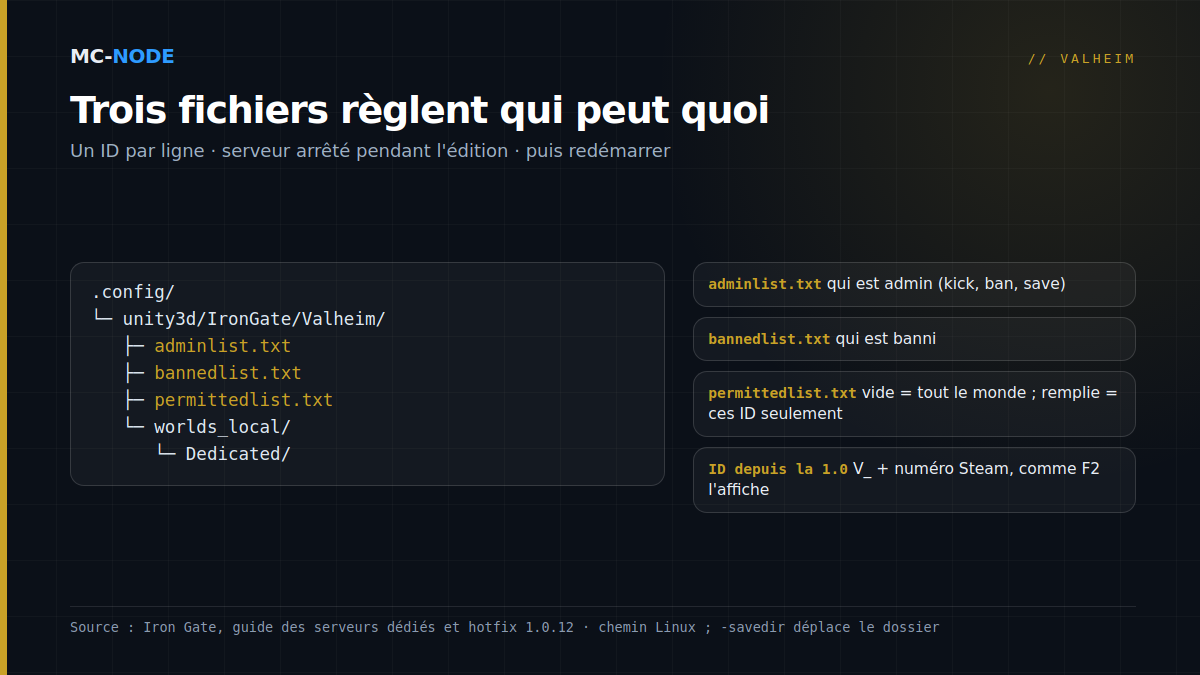
Valheim ne gère pas les droits avec des commandes, mais avec trois fichiers. Iron Gate les décrit dans son guide officiel des serveurs dédiés :
adminlist.txt: qui a les droits d'admin.bannedlist.txt: qui est banni du serveur.permittedlist.txt: qui a le droit d'entrer sur le serveur. Attention : dès qu'une seule personne y figure, toutes celles qui n'y figurent pas sont exclues.
Dans chaque fichier, vous mettez un ID par ligne. Les lignes qui commencent par // sont des commentaires. Pour vous souvenir à qui appartient un ID, écrivez le nom sur une ligne de commentaire à part, juste au-dessus, et jamais derrière l'ID. Sinon, le serveur ne reconnaît plus l'ID, et aucun message d'erreur ne vous le signale.
Les fichiers se trouvent dans le chemin de sauvegarde par défaut du serveur : sous Linux ~/.config/unity3d/IronGate/Valheim, sous Windows %USERPROFILE%/AppData/LocalLow/IronGate/Valheim. Si vous démarrez le serveur avec -savedir, ils changent d'emplacement avec lui. Sur un serveur MC-Node, vous les trouvez dans l'onglet Files sous .config/unity3d/IronGate/Valheim/, à côté du dossier worlds_local qui contient vos mondes. Iron Gate ne précise pas si le serveur prend en compte une modification pendant qu'il tourne. Modifiez donc les listes serveur arrêté, puis redémarrez-le : vous êtes alors certain qu'elles s'appliquent.
Le bon ID depuis la 1.0 : V_ au lieu de Steam_
Selon Iron Gate, un Platform User ID a la forme [Platform]_[User ID]. Vous le trouvez dans la fenêtre F2 en jeu, ou dans le journal du serveur au moment où quelqu'un se connecte. Pour les joueurs Steam, ce préfixe a changé avec la 1.0 : là où l'on avait autrefois Steam_123456789, on a désormais V_123456789, suivi du même numéro Steam.
Juste après la sortie, la liste des bannis et la whitelist ne fonctionnaient plus qu'avec les nouveaux ID. Iron Gate a corrigé cela dans le hotfix 1.0.12 (d'abord pour Steam), si bien que les anciennes lignes Steam_ devraient de nouveau y fonctionner. Ne pariez pas là-dessus pour l'adminlist : pour toute nouvelle ligne, mettez toujours l'ID que F2 affiche aujourd'hui, préfixe et majuscules compris.
Joueurs console : mêmes listes, autre préfixe
Les joueurs Xbox pouvaient déjà participer depuis longtemps, et depuis la 1.0, les joueurs PS5 et Switch 2 rejoignent eux aussi les serveurs où le crossplay est activé. Pour les listes, ce sont des joueurs comme les autres, mais leur ID ne commence pas par V_. Chez les joueurs PlayStation, l'ID commence par S_ dans l'écran de statut ; officiellement, Iron Gate n'a pas décrit les préfixes des consoles. Demandez donc à un joueur console de chercher son ID dans l'écran de statut de son propre jeu, et reprenez-le tel quel. Un joueur console peut lui aussi figurer dans l'adminlist. Qu'il puisse ouvrir la console dépend de la plateforme, mais un admin peut aussi expulser des joueurs via la liste des joueurs du menu pause, sans console.
Commandes console pour les admins
Les commandes d'admin se tapent dans le jeu lui-même, pas dans la Console du panel : celle-ci n'affiche que le journal du serveur. Dans Valheim, ouvrez la console avec F5. Pour cela, Iron Gate indique l'option de lancement -console sur Steam.
| Commande | Effet |
|---|---|
kick nom | Éjecte un joueur du serveur ; il peut revenir aussitôt. |
ban nom | Bannit un joueur du serveur. |
unban nom | Lève un bannissement. |
banned | Affiche tous les joueurs bannis. |
save | Sauvegarde immédiatement le monde sur le serveur (admins uniquement). |
Depuis le patch 0.217.22, les admins peuvent aussi utiliser des commandes de monde, comme setworldpreset, setworldmodifier, setkey, listkeys, skiptime et sleep. Dans cette liste figure aussi players. On dirait une liste des joueurs, mais d'après le wiki de Valheim, cette commande règle l'échelle de difficulté. Pour voir qui est en ligne, ouvrez la liste des joueurs du menu pause.
ban ne fonctionne pas, par exemple parce que deux joueurs ont presque le même nom ? Ajoutez alors l'ID à la main dans bannedlist.txt et redémarrez.
devcommands et « cheated items » depuis la 1.0
Les droits d'admin ne donnent pas carte blanche pour faire apparaître des objets. Depuis la 1.0, les objets créés avec des commandes de triche reçoivent l'étiquette « cheated item ». Selon la FAQ 1.0 d'Iron Gate, la plupart des commandes, comme spawn, placent un marqueur sur votre personnage et sur la sauvegarde de votre monde, après quoi les succès sont bloqués. Le hotfix 1.0.12 a ajouté une devcommand pour réactiver malgré tout les succès. Les versions 1.0.14 et 1.0.15 ont corrigé des bugs qui marquaient à tort des joueurs et des objets comme « cheated », et Iron Gate a annoncé un correctif supplémentaire (état au 28 septembre). Si vous jouez avec un groupe qui tient aux succès, convenez à l'avance de ce qu'un admin peut faire ou non.
Whitelist, mot de passe et crossplay
Un mot de passe est partagé : quiconque le fait circuler ouvre tout le serveur. Une whitelist fonctionne personne par personne. Pour un groupe fixe, la combinaison des deux est la plus solide : un mot de passe contre les visiteurs de passage et une permittedlist.txt comme verrou sur la porte. Dans notre panel, vous définissez le mot de passe via la variable de démarrage Server Password. Il doit compter au moins cinq caractères et ne doit pas figurer dans le nom du serveur, sinon Valheim ne démarre pas. Si le crossplay est activé, n'oubliez pas les joueurs console : sans leur ID dans la whitelist, ils ne peuvent pas entrer.
Pas à pas dans le panel MC-Node
- Demandez au joueur de chercher son ID avec F2, ou regardez dans la Console du panel au moment où il se connecte.
- Arrêtez le serveur.
- Dans Files, ouvrez le dossier
.config/unity3d/IronGate/Valheim/puis le fichieradminlist.txt. S'il n'existe pas, créez-le avec exactement ce nom. - Ajoutez l'ID sur une nouvelle ligne, sans espace ni texte derrière, et cliquez sur Save Content.
- Démarrez le serveur et demandez au joueur de se connecter. Testez avec
banneddans la console F5 : si la commande fonctionne, il est admin.
Vous préférez travailler dans un éditeur plus confortable ? Via SFTP, vous pouvez modifier les mêmes fichiers. Pour donner à un co-administrateur l'accès au panel lui-même, par exemple pour redémarrer, ajoutez un sous-utilisateur. Cela n'a rien à voir avec les droits d'admin en jeu.
Erreurs fréquentes
- Liste modifiée pendant que le serveur tourne. Redémarrez ensuite : vous êtes alors certain que la modification s'applique.
- L'ancien ID, ou seulement le numéro Steam. Depuis la 1.0, il faut
V_devant, exactement comme F2 l'affiche. - Un nom ou un commentaire derrière l'ID, sur la même ligne. Mettez le commentaire sur une ligne à part qui commence par
//. - Mauvais dossier. Un
adminlist.txtà la racine du serveur ne sert à rien. Il doit se trouver à côté deworlds_local. - Un autre code tiré du journal. Avec le crossplay, le journal contient plusieurs codes. Prenez l'ID avec son préfixe de plateforme, de préférence tel que F2 ou l'écran de statut l'affiche.
Quand vous n'en avez pas besoin
Si vous jouez avec une poignée d'amis et un bon mot de passe, une whitelist est superflue. Les droits d'admin ne sont pas non plus nécessaires pour jouer : ils servent à expulser, à sauvegarder le monde immédiatement ou à modifier les paramètres du monde via la console. Dans notre panel, la plupart des paramètres du monde se règlent d'ailleurs tout simplement dans les variables de démarrage. Pas encore de serveur ? Un serveur Valheim chez MC-Node démarre à 3,00 € par mois, avec protection DDoS et résiliable chaque mois. Pour savoir comment fonctionne le crossplay avec les joueurs console, lisez Valheim crossplay : joueurs PS5, Switch 2 et Xbox sur votre serveur dédié.
Questions fréquentes
Comment nommer quelqu'un admin sur mon serveur Valheim ?
Ajoutez le Platform User ID de ce joueur sur une ligne à part dans adminlist.txt, dans le dossier de sauvegarde du serveur (sous Linux .config/unity3d/IronGate/Valheim/). Vous trouvez l'ID avec F2 en jeu ou dans le journal du serveur. Arrêtez le serveur avant de modifier le fichier, puis redémarrez-le.
Pourquoi mon adminlist Valheim ne fonctionne-t-elle plus depuis la 1.0 ?
Depuis la 1.0, un ID Steam commence par V_ au lieu de Steam_, et un numéro Steam seul ne fonctionne pas. Reprenez l'ID tel quel depuis la fenêtre F2 et ne mettez rien derrière sur la même ligne. Redémarrez le serveur après chaque modification.
Comment bannir un joueur d'un serveur Valheim ?
En tant qu'admin, ouvrez la console avec F5 et tapez ban suivi du nom du joueur ; unban lève le bannissement et banned affiche la liste. Vous pouvez aussi ajouter l'ID dans bannedlist.txt, serveur arrêté. Pour expulser sans bannir, utilisez kick ou la liste des joueurs du menu pause.
Comment activer une whitelist sur mon serveur Valheim ?
Ajoutez les ID de tous les joueurs autorisés dans permittedlist.txt, dans le dossier de sauvegarde du serveur. Dès qu'un seul ID y figure, plus personne d'autre ne peut rejoindre, pas même les joueurs console dont l'ID manque. Redémarrez le serveur après la modification.