Jak wgrać mapę na serwer Minecraft? Twój świat z singleplayera
Jak wgrać mapę na serwer Minecraft? W gruncie rzeczy to kopiowanie: pakujesz folder swojego świata z singleplayera z .minecraft/saves do ZIP-a, zatrzymujesz serwer, wgrywasz archiwum i rozpakowujesz je w głównym folderze serwera, a na koniec pilnujesz, żeby nazwa folderu zgadzała się z level-name w server.properties. Serwer musi działać na tej samej albo nowszej wersji Minecrafta niż ta, w której ostatnio grałeś na tym świecie. W Bedrocku wygląda to tak samo, tylko świat trafia tam do worlds/<level-name>.
Gdzie jest zapisany twój świat z singleplayera?
W wersji Java każdy świat to osobny folder w folderze saves twojej instalacji Minecrafta:
- Windows:
%APPDATA%\.minecraft\saves - macOS:
~/Library/Application Support/minecraft/saves - Linux:
~/.minecraft/saves
Szybciej pójdzie z poziomu gry: wybierz Tryb jednoosobowy, zaznacz świat, kliknij Edytuj, a potem Otwórz folder świata. Nie kopiuj świata, który jest jeszcze otwarty: może być zapisany tylko w połowie. Na tym samym ekranie Utwórz kopię zapasową od razu robi ZIP-a ze świata; znajdziesz go przez Otwórz folder kopii zapasowych i możesz go też po prostu wgrać.
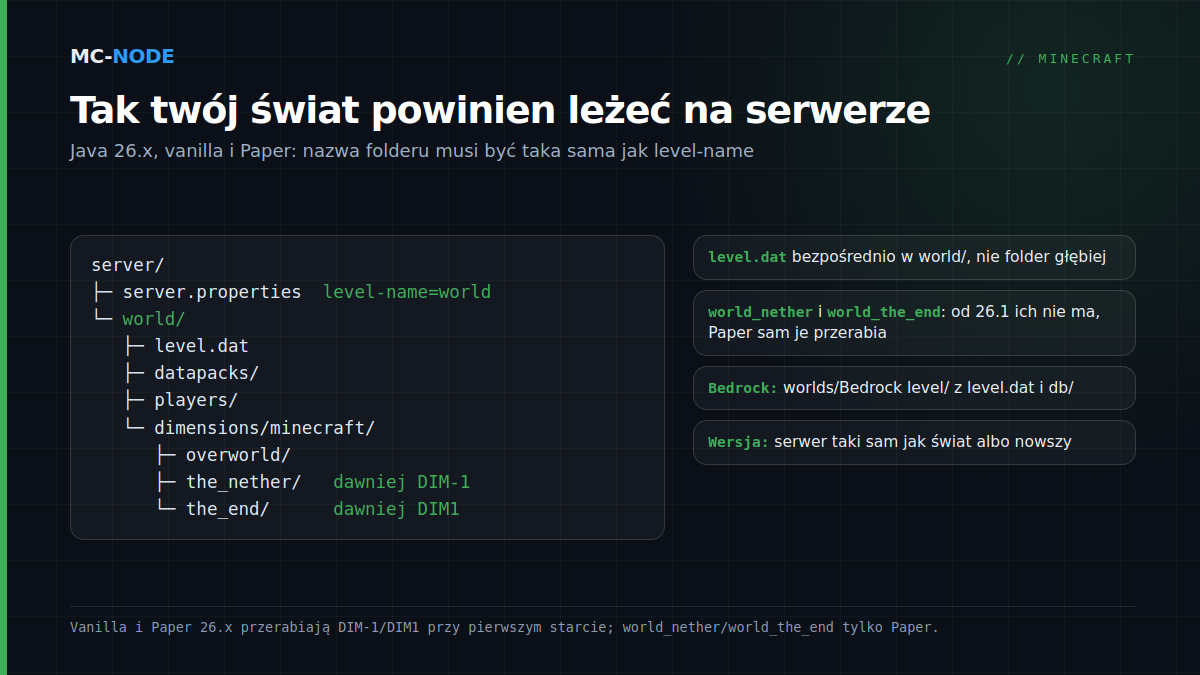
Świat z wersji 26.1 lub nowszej rozpoznasz po folderach dimensions i players obok level.dat. Od 26.1 także twój własny ekwipunek jest zapisany w players, a nie w level.dat. Starsze światy mają jeszcze region, DIM-1 (Nether) i DIM1 (End). Wgrać możesz jedne i drugie.
Jak wgrać mapę na serwer Minecraft w pięciu krokach
- Sprawdź wersję (zobacz jaka wersja Minecrafta działa na moim serwerze?). Nowsza niż twój świat jest w porządku: serwer skonwertuje go przy pierwszym starcie. Starsza nie.
- Spakuj folder świata do ZIP-a. Spakuj sam folder (na przykład
Mój świat), a nie tylko jego zawartość. Jeden ZIP wgrywa się dużo szybciej niż pojedyncze pliki. - Zatrzymaj serwer i zrób kopię zapasową. Działający serwer przy wyłączaniu zapisuje na dysk swój własny świat i nadpisuje to, co wgrałeś. Dzięki kopii zapasowej w panelu możesz wrócić do poprzedniego stanu.
- Wgraj i rozpakuj. Mały świat wgrywasz przez menedżer plików w panelu gier do głównego folderu; potem przy ZIP-ie wybierasz Unarchive. Limit uploadu na niektórych node'ach wynosi około 100 MB. Większe światy idą przez SFTP: w Settings, w sekcji SFTP Details, znajdziesz adres z portem 2022 (nie 22) i swoją nazwę użytkownika: nazwę z panelu, kropkę i ośmioznakowy kod serwera. Hasło to twoje hasło do panelu (zobacz połączenie przez WinSCP lub FileZillę).
- Ustaw właściwą nazwę. Serwer ładuje folder podany w
level-name=, domyślnieworld. Zmień nazwę staregoworldna przykład naworld-stary, a wgranego folderu naworld, albo ustawlevel-name=na nazwę swojego folderu.
Uruchom serwer i śledź konsolę. Jeśli świat pochodzi sprzed 26.1, zobaczysz Starting upgrade for world, gdy serwer przerabia foldery. Przy świecie, który jeszcze nie działał na Paper 26.x, Paper 26.x najpierw zgłasza World storage migration is required i czeka 30 sekund; jeśli masz kopię zapasową, pozwól mu działać dalej. Potem wejdź na serwer i przejdź się chwilę po Netherze i Endzie.
Nether i End: od 26.1 koniec z world_nether na Paperze
W starszych poradnikach trafisz na world_nether i world_the_end: do wersji 1.21.x włącznie Paper, tak jak Spigot, dzielił świat na trzy foldery. Jeśli wgrasz świat z singleplayera na Paper 1.21, Paper przy pierwszym starcie sam przeniesie world/DIM-1 do world_nether/DIM-1 i world/DIM1 do world_the_end/DIM1 (Migration of old nether folder required), ale tylko wtedy, gdy nic tam jeszcze nie ma. Zmień więc nazwy także starych world_nether i world_the_end, bo inaczej dostaniesz Nether i End ze swojego starego świata.
Od 26.1 Minecraft trzyma wszystkie wymiary wewnątrz folderu świata, w dimensions/minecraft/overworld, the_nether i the_end, a Paper przejmuje ten układ. Paper 26.x przy pierwszym starcie przerabia na tę strukturę zarówno stary świat z singleplayera (z DIM-1), jak i starą kopię zapasową z Papera (z world_nether i world_the_end), po czym osobne foldery znikają. W naszym teście z Paper 26.3 bloki w Netherze i Endzie po konwersji zostały na swoim miejscu. Przy starej kopii z Papera wgraj więc wszystkie trzy foldery.
Datapacki przenoszą się same
Datapacki twojego świata z singleplayera leżą w datapacks wewnątrz folderu świata, więc wędrują razem z nim. Po starcie sprawdź komendą datapack list enabled, czy są aktywne: pack dla starszej wersji może zostać wyłączony po skoku wersji. Więcej o tym w poradniku jak zainstalować datapack.
Bedrock: eksport jako .mcworld albo kopia samego folderu
Na Windowsie eksportujesz świat Bedrocka przez Edytuj przy świecie, a potem Eksportuj świat. Dostajesz plik .mcworld: zwykły ZIP z innym rozszerzeniem. Według społecznościowej wiki minecraft.wiki da się to zrobić tylko na Windowsie. Na Androidzie i iOS kopiujesz sam folder świata z minecraftWorlds (na Androidzie tylko przy pamięci zewnętrznej); na Windowsie ten folder od wersji 1.21.120 znajduje się w %appdata%\Minecraft Bedrock\Users\<id>\games\com.mojang\minecraftWorlds. Nazwy folderów to tam kody; prawdziwa nazwa jest w levelname.txt.
Na serwerze świat trafia do worlds/<level-name>, domyślnie worlds/Bedrock level. Zatrzymaj serwer, zmień nazwę istniejącego folderu (na przykład na Bedrock level-stary) i utwórz pusty folder o starej nazwie. Zmień rozszerzenie .mcworld na .zip, wgraj plik do tego folderu i tam go rozpakuj: level.dat i db muszą leżeć bezpośrednio w nim. Trzymaj grę i serwer na tej samej wersji; dlaczego w Bedrocku jest to tak ważne, przeczytasz w artykule Bedrock 26.50 a twój serwer.
Jak przenieść świat z Realms na własny serwer
W wersji Java otwierasz Minecraft Realms, wybierasz Konfiguruj Realm, potem Kopie zapasowe i Pobierz najnowszy. Świat pojawi się wśród twoich światów w trybie jednoosobowym; dalej postępuj według kroków powyżej. W Bedrocku właściciel wybiera na ekranie edycji Realmu Pobierz świat; pojawia się lokalna kopia z dopiskiem - Kopia za nazwą, którą potem eksportujesz. Wciąż się wahasz? Przeczytaj Realms czy własny serwer.
Najczęstsze błędy (i jak je naprawić)
- Folder zagnieżdżony podwójnie. Po rozpakowaniu masz
world/Mój świat/level.dat. Serwer nie znajduje wtedylevel.datwworldi tworzy obok nowy świat.level.datmusi leżeć bezpośrednio w folderze, który wskazujelevel-name. - Zła nazwa. Literówka w
level-namedaje ten sam efekt: świeży świat pod tą nazwą. - Mimo wszystko wygenerował się nowy świat? Twój upload wciąż tam jest. Zatrzymaj serwer, w razie potrzeby wyciągnij wgrany folder z nowego świata, potem usuń nowy świat i popraw nazwę.
- Serwer starszy niż świat. Downgrade nie jest obsługiwany. W naszym teście Paper 26.2 odrzucił świat z 26.3 (
Server attempted to load chunk saved with newer version of minecraft!), vanilla 26.2 go wczytał, ale część danych chunków zastąpił wartościami domyślnymi, a 1.21.11 w ogóle się nie uruchomił. Uwaga: buildy Papera dla 26.3 są na dzień 30 września 2026 wciąż w fazie beta. Jak bezpiecznie aktualizować: aktualizacja do wersji rocznych. - Seed i poziom trudności.
level-seedwserver.propertiesnic nie zmienia w istniejącym świecie. Poziom trudności serwer może natomiast wziąć zserver.properties; sprawdź go komendądifficultyw konsoli. - Nie da się budować przy spawnie. Nadaj sobie uprawnienia komendą
op <nick>w konsoli.spawn-protection=16domyślnie chroni obszar wokół spawnu przed graczami bez uprawnień OP.
Kiedy tego nie potrzebujesz
Jeśli od czasu do czasu grasz z kimś z domowników, wystarczy Udostępnij w LAN w menu pauzy. Chcesz za to zacząć od nowa? Przeczytaj, jak zresetować świat Minecraft. Przenosisz cały serwer z pluginami od innego hostingu? Wtedy sam świat nie wystarczy: zobacz, jak przenieść serwer Minecraft.
Nie masz jeszcze serwera? Pakiety znajdziesz w sklepie Minecraft, gdzie polecanym pakietem jest Redstone (5 GB, 5,50 € miesięcznie). Wszystko działa na dyskach NVMe z ochroną DDoS, a z usługi możesz zrezygnować co miesiąc.
Najczęściej zadawane pytania
Gdzie jest zapisany mój świat Minecraft na komputerze?
W wersji Java każdy świat to osobny folder w .minecraft/saves: na Windowsie %APPDATA%\.minecraft\saves, na macOS ~/Library/Application Support/minecraft/saves, a na Linuksie ~/.minecraft/saves. W grze dojdziesz tam też przez Tryb jednoosobowy, Edytuj i Otwórz folder świata.
Dlaczego serwer tworzy nowy świat po wgraniu mapy?
Serwer nie znajduje level.dat w folderze podanym w level-name w server.properties. Najczęściej po rozpakowaniu świat leży o jeden folder za głęboko albo nazwa się nie zgadza. Zatrzymaj serwer, odłóż wgrany folder na bok, usuń nowy świat i dopilnuj, żeby level.dat leżał bezpośrednio we właściwym folderze.
Czy mogę wgrać świat z nowszej wersji Minecrafta na starszy serwer?
Nie, downgrade nie jest obsługiwany. Zależnie od oprogramowania serwer odrzuci świat, nie uruchomi się albo chunki zostaną uszkodzone. Ustaw na serwerze tę samą lub nowszą wersję i zawsze najpierw zrób kopię zapasową.
Jak wgrać świat Bedrocka na serwer?
Wyeksportuj świat na Windowsie jako .mcworld (ZIP), zmień rozszerzenie na .zip i rozpakuj go na serwerze w pustym folderze worlds/<level-name>, domyślnie worlds/Bedrock level. Najpierw zatrzymaj serwer i zmień nazwę starego folderu świata; level.dat i db muszą leżeć bezpośrednio w nowym folderze.