Valheim-server beheren: admins, bans en whitelist in 1.0
Op een Valheim-server maak je iemand admin door zijn Platform User ID op een eigen regel in adminlist.txt te zetten. Dat bestand staat in de savemap van de server, op Linux .config/unity3d/IronGate/Valheim/. Bannen gaat via bannedlist.txt of het commando ban, een whitelist maak je met permittedlist.txt. Sinds Valheim 1.0 begint een Steam-ID met V_ in plaats van Steam_. Neem het ID daarom altijd over zoals het spel het toont, en herstart de server na elke wijziging.
Geen /op: drie tekstbestanden bepalen wie wat mag
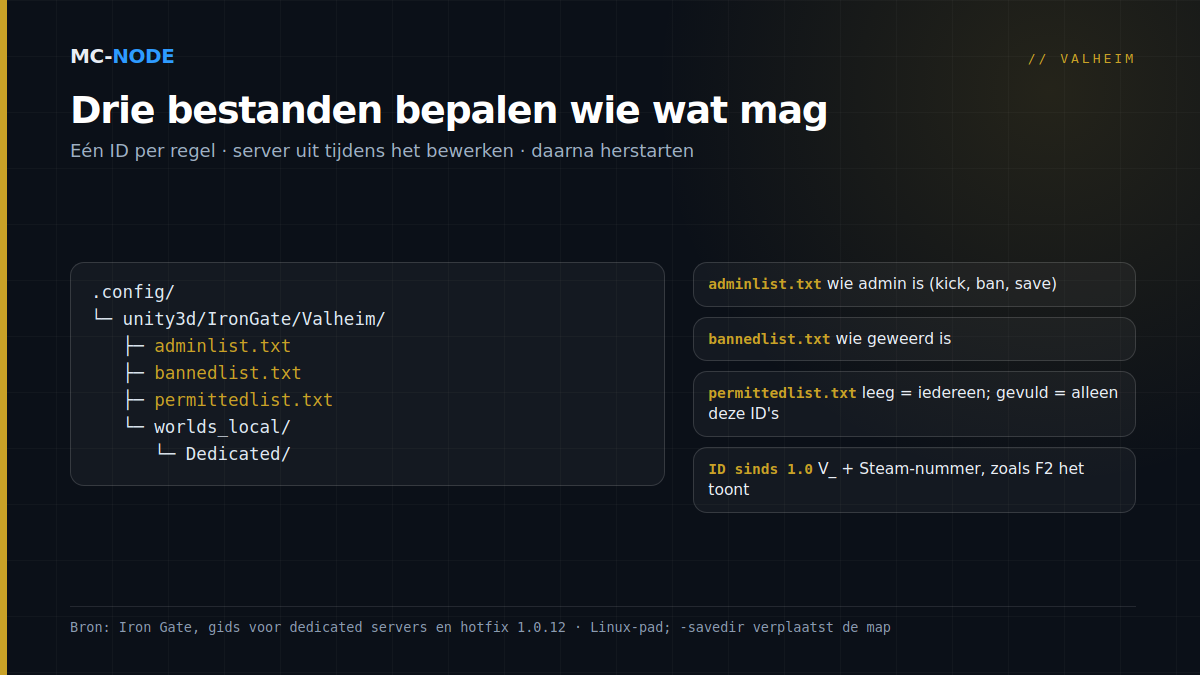
Valheim regelt rechten niet met commando's maar met drie bestanden. Iron Gate beschrijft ze in de officiële gids voor dedicated servers:
adminlist.txt: wie adminrechten heeft.bannedlist.txt: wie van de server geweerd is.permittedlist.txt: wie er op de server mag. Let op: zodra hier één persoon in staat, is iedereen die er niet in staat buitengesloten.
In elk bestand zet je één ID per regel. Regels die met // beginnen, zijn commentaar. Wil je onthouden van wie een ID is, zet de naam dan op een eigen commentaarregel erboven en nooit achter het ID. Anders herkent de server het ID niet meer, en een foutmelding krijg je daar niet van.
De bestanden staan in het standaard savepad van de server: op Linux ~/.config/unity3d/IronGate/Valheim, op Windows %USERPROFILE%/AppData/LocalLow/IronGate/Valheim. Wie de server met -savedir start, verplaatst ze mee. Bij een MC-Node-server vind je ze in het tabblad Files onder .config/unity3d/IronGate/Valheim/, naast de map worlds_local met je werelden. Of de server een wijziging oppikt terwijl hij draait, beschrijft Iron Gate niet. Bewerk de lijsten daarom met de server uit en start daarna opnieuw, dan weet je zeker dat ze gelden.
Het juiste ID sinds 1.0: V_ in plaats van Steam_
Volgens Iron Gate heeft een Platform User ID de vorm [Platform]_[User ID]. Je vindt het in het F2-venster in het spel of in het serverlog op het moment dat iemand verbindt. Voor Steam-spelers is dat voorvoegsel met 1.0 veranderd: waar het vroeger Steam_123456789 was, is het nu V_123456789, met daarachter hetzelfde Steam-nummer.
Direct na de release werkten de ban- en whitelist alleen nog met de nieuwe ID's. Iron Gate repareerde dat in hotfix 1.0.12 (eerst voor Steam), zodat oude Steam_-regels daar weer zouden moeten werken. Gok er bij de adminlist niet op: zet voor nieuwe regels altijd het ID erin dat F2 nu laat zien, inclusief voorvoegsel en hoofdletters.
Consolespelers: zelfde lijsten, ander voorvoegsel
Xbox-spelers konden al langer meedoen, en sinds 1.0 spelen ook PS5- en Switch 2-spelers mee op servers met crossplay aan. Voor de lijsten zijn ze gewone spelers, maar hun ID begint niet met V_. Bij PlayStation-spelers begint het ID in het statusscherm met S_; officieel heeft Iron Gate de voorvoegsels voor consoles niet beschreven. Laat een consolespeler zijn ID daarom in het statusscherm van zijn eigen spel opzoeken en neem het letterlijk over. Ook een consolespeler kun je op de adminlist zetten. Of hij de console kan openen, hangt af van het platform, maar spelers kicken kan een admin ook via de spelerslijst in het pauzemenu, zonder console.
Console-commando's voor admins
Admincommando's geef je in het spel zelf, niet in de Console van het paneel: die toont alleen het serverlog. Open in Valheim de console met F5. Iron Gate noemt daarvoor op Steam de startoptie -console.
| Commando | Wat het doet |
|---|---|
kick naam | Gooit een speler van de server; hij kan meteen terugkomen. |
ban naam | Weert een speler van de server. |
unban naam | Heft een ban op. |
banned | Toont alle gebande spelers. |
save | Slaat de wereld op de server direct op (alleen voor admins). |
Sinds patch 0.217.22 kunnen admins ook wereldcommando's gebruiken, zoals setworldpreset, setworldmodifier, setkey, listkeys, skiptime en sleep. In dat rijtje staat ook players. Dat klinkt als een spelerslijst, maar volgens de Valheim-wiki stel je daarmee de moeilijkheidsschaal in. Wie er online is, zie je in de spelerslijst in het pauzemenu.
Werkt ban niet, bijvoorbeeld omdat twee spelers bijna dezelfde naam hebben? Zet dan het ID met de hand in bannedlist.txt en herstart.
devcommands en "cheated items" sinds 1.0
Adminrechten zijn geen vrijbrief om te spawnen. Sinds 1.0 krijgen items die je met cheatcommando's maakt het label "cheated item". Volgens de 1.0-FAQ van Iron Gate zetten de meeste commando's, zoals spawn, een markering op je personage en je wereldsave, waarna achievements geblokkeerd zijn. Met hotfix 1.0.12 kwam er een devcommand om achievements toch weer aan te zetten. In 1.0.14 en 1.0.15 werden fouten hersteld waardoor spelers en items ten onrechte als "cheated" werden gemarkeerd, en Iron Gate heeft nog een fix aangekondigd (stand 28 september). Speel je met een groep die om achievements geeft, spreek dan vooraf af wat een admin wel en niet doet.
Whitelist, wachtwoord en crossplay
Een wachtwoord is gedeeld: wie het doorvertelt, geeft de hele server weg. Een whitelist werkt per persoon. Voor een vaste groep is de combinatie het sterkst: een wachtwoord tegen toevallige bezoekers en een permittedlist.txt als slot op de deur. In ons paneel stel je het wachtwoord in via de startup-variabele Server Password. Het moet minstens vijf tekens hebben en mag niet in de servernaam voorkomen, anders start Valheim niet. Heb je crossplay aan, vergeet dan de consolespelers niet: zonder hun ID in de whitelist komen ze er niet in.
Stap voor stap in het MC-Node-paneel
- Laat de speler zijn ID opzoeken met F2, of kijk in de Console van het paneel wanneer hij verbindt.
- Stop de server.
- Open in Files de map
.config/unity3d/IronGate/Valheim/en openadminlist.txt. Bestaat het bestand niet, maak het dan met precies die naam aan. - Zet het ID op een nieuwe regel, zonder spaties of tekst erachter, en klik op Save Content.
- Start de server en laat de speler joinen. Test met
bannedin de F5-console: werkt dat, dan is hij admin.
Liever met een grote editor werken? Via SFTP kun je dezelfde bestanden bewerken. Wil je een medebeheerder toegang geven tot het paneel zelf, bijvoorbeeld om te herstarten, dan voeg je een medegebruiker toe. Dat staat los van adminrechten in het spel.
Veelgemaakte fouten
- Lijst aangepast terwijl de server draait. Herstart daarna, dan weet je zeker dat de wijziging geldt.
- Het oude ID of alleen het Steam-nummer. Sinds 1.0 hoort er
V_voor, precies zoals F2 het toont. - Naam of commentaar achter het ID op dezelfde regel. Zet commentaar op een eigen regel die met
//begint. - Verkeerde map. Een
adminlist.txtin de hoofdmap van de server doet niets. Hij hoort naastworlds_local. - Een andere code uit het log. Bij crossplay staan er meer codes in het log. Neem het ID met platformvoorvoegsel, het liefst zoals F2 of het statusscherm het toont.
Wanneer je dit niet nodig hebt
Speel je met een handvol vrienden en een goed wachtwoord, dan is een whitelist overbodig. Ook adminrechten zijn niet nodig om te spelen: ze zijn handig om te kicken, de wereld direct op te slaan of wereldinstellingen via de console te wijzigen. De meeste wereldinstellingen zet je in ons paneel trouwens gewoon in de startup-variabelen. Nog geen server? Een Valheim-server bij MC-Node begint bij € 3,00 per maand, met DDoS-bescherming en maandelijks opzegbaar. Hoe crossplay met consolespelers werkt, lees je in Valheim-crossplay: PS5-, Switch 2- en Xbox-spelers op je dedicated server.
Veelgestelde vragen
Hoe maak ik iemand admin op mijn Valheim-server?
Zet het Platform User ID van die speler op een eigen regel in adminlist.txt, in de savemap van de server (op Linux .config/unity3d/IronGate/Valheim/). Het ID vind je met F2 in het spel of in het serverlog. Stop de server voordat je het bestand bewerkt en start hem daarna opnieuw.
Waarom werkt mijn Valheim-adminlist niet meer sinds 1.0?
Sinds 1.0 begint een Steam-ID met V_ in plaats van Steam_, en een kaal Steam-nummer werkt niet. Neem het ID letterlijk over uit het F2-venster en zet er niets achter op dezelfde regel. Herstart de server na elke wijziging.
Hoe ban ik een speler op een Valheim-server?
Als admin open je de console met F5 en typ je ban gevolgd door de spelersnaam; unban heft de ban op en banned toont de lijst. Je kunt het ID ook met de server uit in bannedlist.txt zetten. Kicken zonder ban kan met kick of via de spelerslijst in het pauzemenu.
Hoe zet ik een whitelist aan op mijn Valheim-server?
Zet de ID's van alle toegestane spelers in permittedlist.txt in de savemap van de server. Zodra daar één ID in staat, kan niemand anders meer joinen, ook consolespelers niet als hun ID ontbreekt. Herstart de server na het aanpassen.