Enshrouded-Server erstellen für 1.0: in wenigen Minuten mit Freunden online
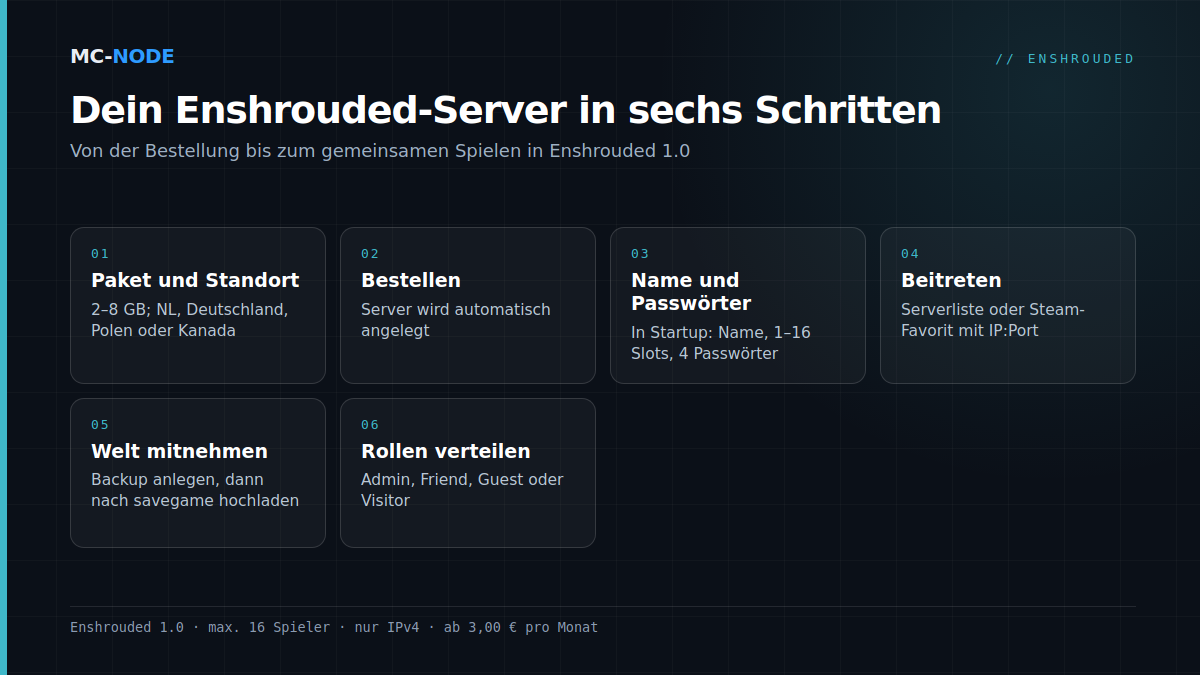
Einen eigenen Enshrouded-Server für 1.0 erstellst du in sechs Schritten: Paket und Standort wählen, bestellen, im Panel Name, Passwörter und Slots festlegen und im Spiel über die Serverliste oder die IP-Adresse mit dem Query-Port beitreten. Danach überträgst du bei Bedarf deine bestehende Welt und verteilst die Rollen. Der Server wird nach deiner Bestellung automatisch angelegt; das Einrichten kostet dich danach ein paar Minuten.
Koop oder Dedicated Server: Mit einem Server bleibt die Welt online
Ohne Server spielst du im Koop: Ein Spieler hostet die Sitzung aus seinem eigenen Spiel, und sein PC erledigt neben dem Spielen auch die Serverarbeit. Die Welt liegt auf diesem PC. Hört der Host auf, endet die Sitzung.
Ein Dedicated Server läuft unabhängig von den Spielern. Keen: „The world progression is stored on the dedicated servers.“ Die Welt bleibt online, wenn du offline bist, und deine Freunde loggen sich ein, wann es ihnen passt. Dein Charakter liegt dagegen auf deinem eigenen PC („Character progression is stored only on clients“), den nimmst du also auf jeden Server mit.
Wann du keinen Server brauchst: Spielst du mit zwei oder drei festen Freunden, immer gleichzeitig und mit demselben Host, dann ist Koop kostenlos und völlig in Ordnung. Ein Server lohnt sich, sobald ihr zu unterschiedlichen Zeiten spielt oder mehr Leute seid.
Schritt 1: Paket und Standort wählen
Keen nennt eine großzügige Obergrenze: im Leerlauf etwa 4,4 GB Arbeitsspeicher, plus bis zu 100 MB pro Spieler, bis höchstens etwa 6 GB. Unsere Messungen unter Proton liegen niedriger: Ein 1.0-Server auf unserem 2-GB-Paket lief mit 2 Spielern nach 8 Stunden bei etwa 1,1 GB. Der Verbrauch wächst aber mit Spielern und Bauwerken. Unsere Empfehlung:
| Spieler | Paket | Preis pro Monat |
|---|---|---|
| 1–2, neue Welt | Amateur, 2 GB (geht, mit wenig Reserve) | 3,00 € |
| 2–4 | Beginner, 4 GB | 6,00 € |
| 5–10 | Traveller, 6 GB | 9,00 € |
| 11–16 oder eine weit ausgebaute Welt | Explorer, 8 GB | 12,00 € |
Mehr als 8 GB braucht Enshrouded laut Keens Zahlen nicht; einen vollen Server mit 16 Spielern haben wir noch nicht gemessen. Der Prozessor wiegt schwerer: Keen nennt 6 Kerne und 12 Threads für 4 bis 6 Spieler und 8 Kerne und 16 Threads für 16. Mehr dazu in Wie viel RAM braucht ein Enshrouded-Server? Wähl danach den Standort, der deiner Gruppe am nächsten liegt: die Niederlande, Deutschland (Frankfurt), Polen (Warschau) oder Kanada (Beauharnois, im Shop „North America East“).
Schritt 2: Enshrouded-Server mieten und starten
Bestell dein Paket in unserem Enshrouded-Shop: AMD-Hardware, NVMe-Speicher, DDoS-Schutz und monatlich kündbar. Der Server wird automatisch angelegt und erscheint im Gamepanel auf panel.mc-node.net.
Starte den Server und schau in der Konsole mit. Er ist bereit, sobald [Session] 'HostOnline' (up)! erscheint. Den Dedicated Server gibt es laut Keen nur für Windows („Linux support is planned for later“), deshalb läuft er bei uns unter Proton. Standardmäßig holt sich der Server bei jedem Start die neueste Version. Siehe auch Wie starte ich einen Enshrouded-Server?
Schritt 3: Name, Passwörter und Slots festlegen
Öffne im Panel den Tab Startup:
- Server Name: der Name in der Serverliste, maximal 64 Zeichen.
- Max Players: die Zahl der Slots, von 1 bis 16.
- Vier Passwörter, für die Gruppen Admin, Friend, Guest und Visitor. Ein neuer Server bekommt einfache Beispielpasswörter: Ersetze alle vier. Sie dürfen nicht leer sein, nicht nur aus Ziffern bestehen und nicht alle gleich sein.
Starte den Server danach neu. Das Panel schreibt diese Werte bei jedem Start in die enshrouded_server.json, zusammen mit deinem Port als queryPort. Ändere sie also in Startup; in der Datei werden sie überschrieben.
Die Spielregeln stehen dagegen in dieser Datei: gameSettingsPreset (Default, Relaxed, Hard, Survival oder Custom) und der Block gameSettings, dessen einzelne Werte nur bei Custom gelten. Bearbeite sie, während der Server aus ist. Welche Einstellungen zählen, liest du in Enshrouded Dedicated Server: die Einstellungen, die zählen und in der Wissensdatenbank unter Enshrouded-Server verwalten.
Schritt 4: über die Serverliste oder über IP und Query-Port beitreten
Wähl im Hauptmenü von Enshrouded Join. Aktiviere rechts im Serverfilter „Show dedicated server“, sonst siehst du keine Dedicated Server. Such deinen Servernamen; mit dem Sternchen machst du ihn zum Favoriten, und Favoriten stehen ganz oben.
Taucht dein Server nicht auf, füg ihn laut Keen in Steam als Favoriten hinzu:
- Kopiere die IP-Adresse und den Port aus dem Panel. Das ist der Query-Port (bei Keen standardmäßig 15637, bei uns der Port, den das Panel anzeigt).
- Öffne im Steam-Client View und dann Game Servers.
- Klick im Tab Favorites auf das + und gib
IP:Portein.
Danach steht der Server ganz oben in der Liste im Spiel. Nutze die IPv4-Adresse: Der Server funktioniert laut Keen nur mit IPv4. Beim Beitreten gibst du das Passwort deiner Gruppe ein. Meldet die Liste einen Versionsunterschied, starte den Server neu, damit er die neueste Version holt, und lass deine Spieler ihr Spiel über Steam aktualisieren. Und PS5-Spieler können nicht mitmachen: Zum Launch gibt es kein Crossplay.
Schritt 5: deine bestehende Welt mitnehmen
Eine Koop-Welt von deinem eigenen PC
Laut 1.0-Changelog liegen lokale Spielstände in C:\Users\<Name>\Saved Games\keen games\Enshrouded\default; im Spiel wählst du pro Tab zwischen diesem Ordner und der Steam Cloud. So überträgst du sie:
- Stoppe den Server und leg im Panel ein Backup an.
- Verbinde dich per SFTP, zum Beispiel mit WinSCP oder FileZilla, und öffne den Ordner
savegame. - Leg deine Weltdateien dort ab, anstelle der Welt, die der Server selbst angelegt hat.
- Starte den Server und prüfe im Spiel, ob deine Basis da ist.
Achtung: Keen beschreibt für 1.0 nicht gesondert, wie du eine Welt auf einen Server überträgst. Laut Dokumentation bekommt jede Welt einen festen Dateinamen (die erste heißt 3ad85aea), mit zehn nummerierten Kopien und einer -index-Datei; ob das im neuen 1.0-Format so bleibt, sagt Keen nicht. Lädt der Server eine leere Welt, vergleich deine Dateinamen mit denen des Servers oder spiel dein Backup zurück.
Eine Early-Access-Welt
Early-Access-Spielstände bleiben nutzbar. Beim ersten Laden in 1.0 legt das Spiel zuerst ein Backup an und wandelt den Spielstand dann automatisch in ein neues, kleineres Format um. Der Skilltree wird allerdings zurückgesetzt, also verteilt jeder seine Punkte neu. Keen selbst empfiehlt einen frischen Start („we strongly encourage you to start over“). Für Server beschreibt Keen die Umwandlung nicht gesondert: Leg also vor dem ersten Start auf 1.0 ein Backup an. Siehe auch Enshrouded 1.0 und dein Server.
Schritt 6: Rollen mit den richtigen Passwörtern verteilen
Ein einzelnes Serverpasswort gibt es nicht mehr. Die Rechte laufen über userGroups in der enshrouded_server.json: Jede Gruppe hat einen Namen, ein Passwort und die Schalter canKickBan, canAccessInventories, canEditWorld, canEditBase, canExtendBase und reservedSlots. Das Passwort, mit dem jemand beitritt, bestimmt seine Rolle:
- Admin: Basen bearbeiten, Truhen nutzen, Spieler kicken und bannen.
- Friend: Basen bearbeiten und Truhen nutzen.
- Guest: keine Basen bearbeiten, keine Truhen.
- Visitor: wie Guest, und auch außerhalb der Basen die Welt nicht verändern.
Eine praktische Aufteilung: Admin nur für dich und einen Mitverwalter, Friend für deine feste Gruppe, Guest für neue Spieler, die noch nicht an deine Basis dürfen. Mit "reservedSlots": 1 bei Admin in der Datei hältst du einen Platz frei, sodass du auch auf einen vollen Server kommst. Wird ein Passwort bekannt, ändere es in Startup und starte neu.
Laut 1.0-Changelog funktionieren die Gruppen auf einem Dedicated Server wie bisher. Das neue Befördern und Herabstufen während des Spiels ist für alle gedacht, die selbst aus dem Spiel heraus hosten.
Häufige Fragen
Wie verbinde ich mich mit einem Enshrouded Dedicated Server?
Wähl im Hauptmenü von Enshrouded Join und aktiviere im Serverfilter Show dedicated server. Taucht dein Server nicht auf, füg ihn in Steam über View, Game Servers und Favorites hinzu, mit der IP-Adresse und dem Query-Port als IP:Port. Beim Beitreten gibst du das Passwort deiner Gruppe ein; es bestimmt deine Rechte.
Kann ich meine Koop-Welt auf einen Dedicated Server übertragen?
Ja. Stoppe den Server, leg ein Backup an und lade die Dateien deiner Welt per SFTP in den Ordner savegame. Keen beschreibt das für 1.0 nicht gesondert, halte das Backup also bereit. Deinen Charakter musst du nicht übertragen: Er liegt auf deinem eigenen PC und kommt auf jeden Server mit.
Können PS5-Spieler auf einem Enshrouded-Server auf dem PC spielen?
Nein, noch nicht. Enshrouded hat zum Launch von 1.0 kein Crossplay. Keen sagt, dass daran gearbeitet wird, nennt aber noch kein Datum.
Welchen Port nutzt ein Enshrouded-Server?
Keen nutzt standardmäßig queryPort 15637, plus die Ports, die Steam selbst braucht. Der Server funktioniert nur mit IPv4. Bei MC-Node nutzt du die IP-Adresse und den Port, die das Panel anzeigt.