Cómo subir tu mundo de un jugador a un servidor de Minecraft
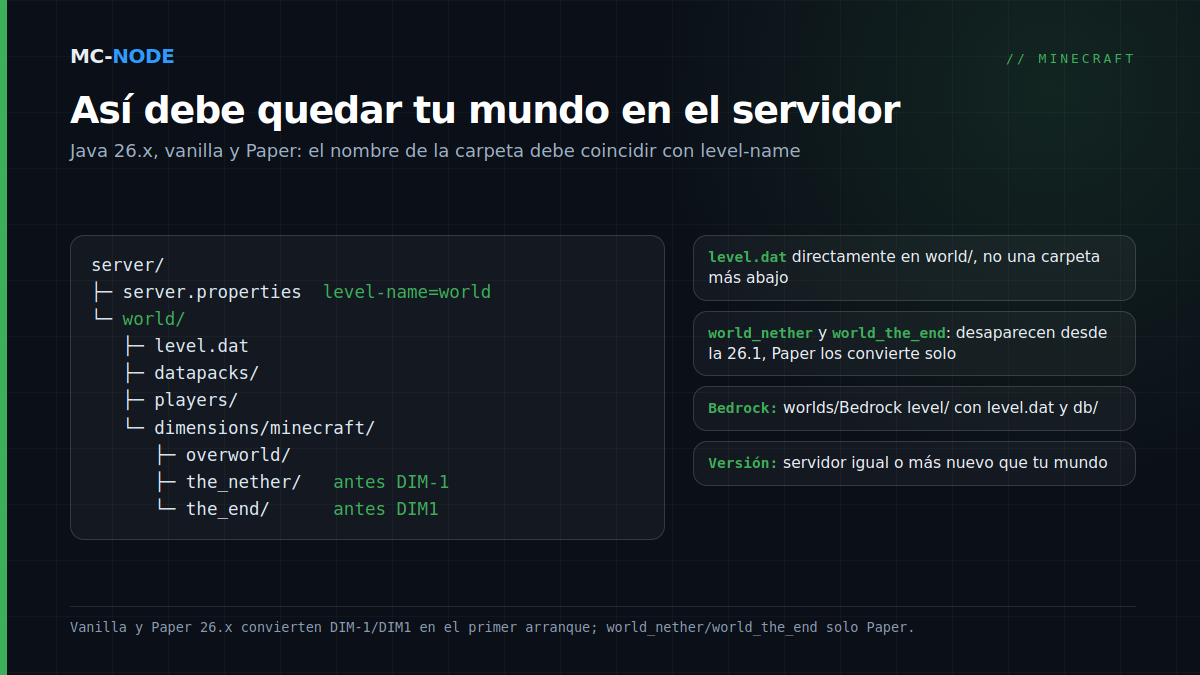
Subir un mundo de Minecraft a tu servidor es, en el fondo, copiar: comprimes en un zip la carpeta de tu mundo de un jugador desde .minecraft/saves, detienes el servidor, subes el archivo y lo descomprimes en la carpeta raíz del servidor, y te aseguras de que el nombre de la carpeta coincida con level-name en server.properties. El servidor tiene que ejecutar la misma versión de Minecraft en la que jugaste el mundo por última vez, o una más nueva. En Bedrock funciona igual, solo que allí el mundo va en worlds/<level-name>.
¿Dónde está tu mundo de un jugador?
En Java, cada mundo es una carpeta independiente dentro de la carpeta saves de tu instalación de Minecraft:
- Windows:
%APPDATA%\.minecraft\saves - macOS:
~/Library/Application Support/minecraft/saves - Linux:
~/.minecraft/saves
Es más rápido desde el juego: elige Un jugador, selecciona el mundo, haz clic en Editar y luego en Abrir carpeta del mundo. No copies un mundo que siga abierto: puede estar guardado a medias. En esa misma pantalla, Hacer copia de seguridad crea al momento un zip del mundo, que encuentras con Abrir carpeta de copias y que también puedes subir tal cual.
Un mundo de la 26.1 o posterior se reconoce por las carpetas dimensions y players junto a level.dat. Desde la 26.1, tu propio inventario también se guarda en players y ya no en level.dat. Los mundos más antiguos todavía tienen region, DIM-1 (Nether) y DIM1 (End). Puedes subir unos y otros.
Subir un mundo de Minecraft a tu servidor en cinco pasos
- Comprueba la versión (consulta ¿qué versión de Minecraft ejecuta mi servidor?). Más nueva que tu mundo está bien: el servidor lo convierte en el primer arranque. Más antigua, no.
- Comprime la carpeta del mundo en un zip. Comprime la carpeta en sí (por ejemplo
Mi mundo), no solo su contenido. Un único zip se sube mucho más rápido que un montón de archivos sueltos. - Detén el servidor y haz una copia de seguridad. Un servidor en marcha guarda su propio mundo al apagarse, justo encima de lo que has subido. Con una copia de seguridad en el panel puedes volver atrás.
- Sube y descomprime. Un mundo pequeño lo subes a la carpeta raíz con el gestor de archivos del panel de juego; después eliges Unarchive en el zip. En algunos nodos el límite de subida ronda los 100 MB. Los mundos más grandes van por SFTP: en Settings, dentro de SFTP Details, aparecen la dirección con el puerto 2022 (no el 22) y tu nombre de usuario: tu nombre del panel, un punto y un código de servidor de ocho caracteres. La contraseña es la de tu panel (consulta conectarse con WinSCP o FileZilla).
- Ajusta el nombre. El servidor carga la carpeta que figura en
level-name=, por defectoworld. Cambia el nombre delworldantiguo a, por ejemplo,world-viejoy el de tu carpeta subida aworld, o pon enlevel-name=el nombre de tu carpeta.
Arranca el servidor y sigue la consola. Si el mundo es de antes de la 26.1, verás Starting upgrade for world mientras el servidor convierte las carpetas. Con un mundo que aún no ha funcionado en Paper 26.x, Paper 26.x primero avisa con World storage migration is required y luego espera 30 segundos; si tienes una copia de seguridad, deja que siga. Después entra y date una vuelta por el Nether y el End.
Nether y End: desde la 26.1 ya no hay world_nether en Paper
En guías antiguas verás world_nether y world_the_end: hasta la 1.21.x incluida, Paper, igual que Spigot, dividía un mundo en tres carpetas. Si subes un mundo de un jugador a Paper 1.21, Paper mueve por su cuenta en el primer arranque world/DIM-1 a world_nether/DIM-1 y world/DIM1 a world_the_end/DIM1 (Migration of old nether folder required), pero solo si allí todavía no hay nada. Así que cambia también el nombre de los antiguos world_nether y world_the_end, o te quedarás con el Nether y el End de tu mundo anterior.
Desde la 26.1, Minecraft guarda todas las dimensiones dentro de la carpeta del mundo, en dimensions/minecraft/overworld, the_nether y the_end, y Paper sigue esa organización. En el primer arranque, Paper 26.x convierte a esa estructura tanto un mundo de un jugador antiguo (con DIM-1) como una copia de seguridad antigua de Paper (con world_nether y world_the_end), y después las carpetas separadas desaparecen. En nuestra prueba con Paper 26.3, los bloques del Nether y el End siguieron en su sitio tras la conversión. Por eso, con una copia antigua de Paper, sube las tres carpetas.
Los datapacks viajan solos
Los datapacks de tu mundo de un jugador están en datapacks, dentro de la carpeta del mundo, así que viajan con él. Después del arranque, comprueba con datapack list enabled que estén activos: un pack pensado para una versión anterior puede quedar desactivado tras un salto de versión. Más información en instalar un datapack.
Bedrock: exportar como .mcworld o copiar la carpeta tal cual
En Windows, exportas un mundo de Bedrock con Editar en el mundo y luego Exportar mundo. Eso genera un .mcworld: un zip normal con otra extensión. Según la wiki de la comunidad minecraft.wiki, esto solo se puede hacer en Windows. En Android e iOS copias la propia carpeta del mundo desde minecraftWorlds (en Android solo con almacenamiento externo); en Windows, esa carpeta está desde la 1.21.120 en %appdata%\Minecraft Bedrock\Users\<id>\games\com.mojang\minecraftWorlds. Los nombres de las carpetas son códigos; el nombre real está en levelname.txt.
En el servidor, el mundo va en worlds/<level-name>, por defecto worlds/Bedrock level. Detén el servidor, cambia el nombre de la carpeta existente (por ejemplo a Bedrock level-viejo) y crea una carpeta vacía con el nombre antiguo. Cambia la extensión del .mcworld a .zip, súbelo a esa carpeta y descomprímelo ahí: level.dat y db tienen que quedar directamente dentro. Mantén el juego y el servidor en la misma versión; por qué eso es tan estricto en Bedrock lo explicamos en Bedrock 26.50 y tu servidor.
Llevar un mundo de Realms a tu propio servidor
En Java, abre Minecraft Realms, elige Configurar, luego Copias del mundo y Descargar la última. El mundo aparece entre tus mundos de un jugador; después sigue los pasos de arriba. En Bedrock, el propietario elige Descargar mundo en la pantalla de edición del Realm; aparece una copia local con - Copia detrás del nombre, que luego exportas. ¿Aún tienes dudas? Lee Realms o servidor propio.
Errores habituales (y cómo solucionarlos)
- Carpeta anidada dos veces. Tras descomprimir, te queda
world/Mi mundo/level.dat. El servidor no encuentra entonces ningúnlevel.datenworldy crea un mundo nuevo al lado.level.dattiene que estar directamente en la carpeta que indicalevel-name. - Nombre incorrecto. Una errata en
level-nameda el mismo resultado: un mundo nuevo con ese nombre. - ¿Se ha generado igualmente un mundo nuevo? Lo que subiste sigue ahí. Detén el servidor, saca tu carpeta subida del mundo nuevo si hace falta, después borra el mundo nuevo y corrige el nombre.
- Servidor más antiguo que el mundo. Bajar un mundo de versión no está soportado. En nuestra prueba, Paper 26.2 rechazó un mundo de la 26.3 (
Server attempted to load chunk saved with newer version of minecraft!), vanilla 26.2 lo cargó sustituyendo partes de los datos de chunks por valores por defecto y 1.21.11 ni siquiera arrancó. Ojo: a 30 de septiembre de 2026, las builds de Paper para la 26.3 siguen en beta. Cómo actualizar con seguridad: actualizar a las versiones anuales. - Seed y dificultad.
level-seedenserver.propertiesno hace nada en un mundo existente. La dificultad, en cambio, sí puede tomarla el servidor deserver.properties; compruébala condifficultyen la consola. - No puedes construir en el spawn. Date permisos con
op <nombre>en la consola. Por defecto,spawn-protection=16protege la zona alrededor del spawn frente a jugadores sin permisos de op.
Cuándo no necesitas esto
Si juegas de vez en cuando con alguien de casa, basta con Abrir en LAN en el menú de pausa. ¿Prefieres empezar de cero? Lee resetear tu mundo de Minecraft. ¿Mudas un servidor completo con plugins desde otro host? Entonces no basta con el mundo: consulta migrar tu servidor de Minecraft.
¿Aún no tienes servidor? Los paquetes están en la tienda de Minecraft, donde Redstone (5 GB, 5,50 € al mes) es el paquete recomendado. Todo funciona sobre almacenamiento NVMe con protección DDoS y se cancela mes a mes.
Preguntas frecuentes
¿Dónde está mi mundo de Minecraft en el PC?
En Java, cada mundo es su propia carpeta en .minecraft/saves: en Windows %APPDATA%\.minecraft\saves, en macOS ~/Library/Application Support/minecraft/saves y en Linux ~/.minecraft/saves. Desde el juego también llegas a través de Un jugador, Editar y Abrir carpeta del mundo.
¿Por qué mi servidor crea un mundo nuevo después de subir el mío?
El servidor no encuentra ningún level.dat en la carpeta que figura en level-name en server.properties. Normalmente el mundo queda una carpeta demasiado adentro tras descomprimir, o el nombre no coincide. Detén el servidor, aparta tu carpeta subida, borra el mundo nuevo y asegúrate de que level.dat esté directamente en la carpeta correcta.
¿Puedo poner un mundo de una versión más nueva de Minecraft en un servidor más antiguo?
No, bajar un mundo de versión no está soportado. Según el software, el servidor rechaza el mundo, no arranca o los chunks se dañan. Pon el servidor en la misma versión o en una más nueva y haz siempre antes una copia de seguridad.
¿Cómo pongo un mundo de Bedrock en mi servidor?
Exporta el mundo en Windows como .mcworld (un zip), cámbiale la extensión a .zip y descomprímelo en el servidor dentro de una carpeta vacía worlds/<level-name>, por defecto worlds/Bedrock level. Detén primero el servidor y cambia el nombre de la carpeta del mundo antiguo; level.dat y db tienen que estar directamente en la carpeta nueva.