Singleplayer-wereld naar je Minecraft-server uploaden
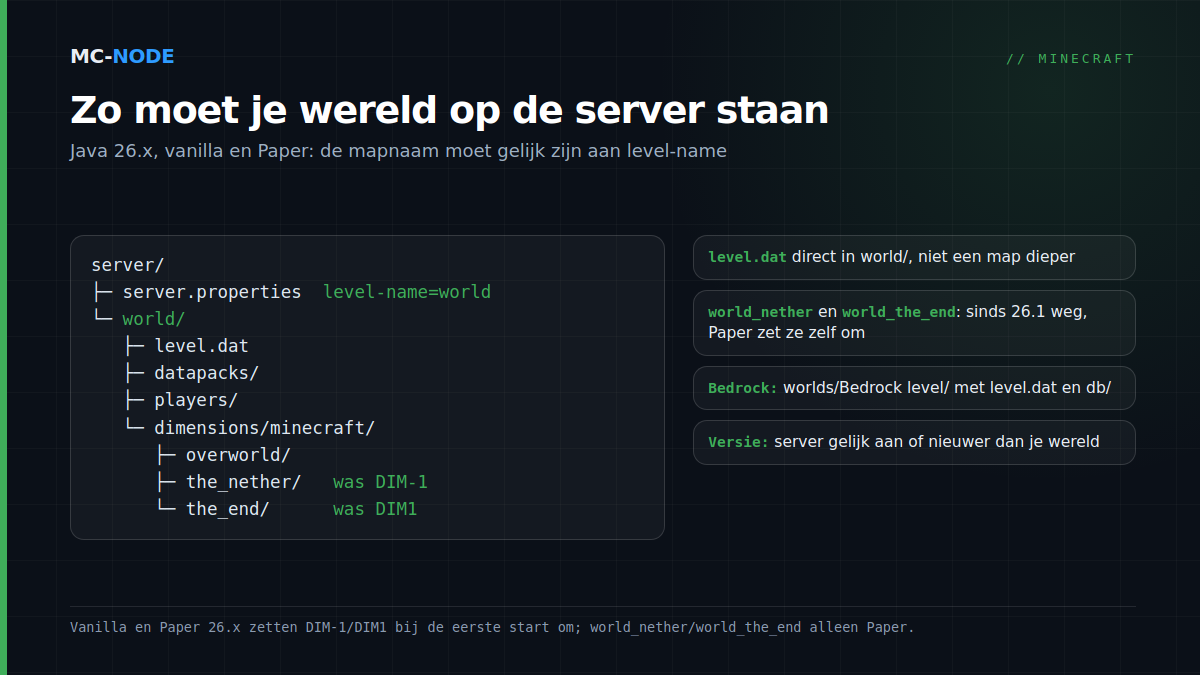
Een Minecraft-wereld uploaden naar je server is in de kern kopiëren: je pakt de map van je singleplayer-wereld uit .minecraft/saves in als zip, stopt de server, uploadt en pakt hem uit in de hoofdmap van de server, en zorgt dat de mapnaam gelijk is aan level-name in server.properties. De server moet dezelfde of een nieuwere Minecraft-versie draaien dan waarin je de wereld het laatst speelde. Bij Bedrock werkt het net zo, alleen hoort de wereld daar in worlds/<level-name>.
Waar staat je singleplayer-wereld?
Op Java staat elke wereld als losse map in de map saves van je Minecraft-installatie:
- Windows:
%APPDATA%\.minecraft\saves - macOS:
~/Library/Application Support/minecraft/saves - Linux:
~/.minecraft/saves
Sneller gaat het in het spel: kies Alleen spelen, selecteer de wereld, klik op Bewerken en dan op Map openen. Kopieer geen wereld die nog open staat: die kan half opgeslagen zijn. In hetzelfde scherm maakt Back-up maken meteen een zip van de wereld, die je via Back-upmap openen terugvindt en ook zo kunt uploaden.
Een wereld uit 26.1 of nieuwer herken je aan de mappen dimensions en players naast level.dat. Ook jouw eigen inventaris staat sinds 26.1 in players en niet meer in level.dat. Oudere werelden hebben nog region, DIM-1 (Nether) en DIM1 (End). Beide kun je uploaden.
Minecraft-wereld uploaden naar je server in vijf stappen
- Controleer de versie (zie welke Minecraft-versie draait mijn server?). Nieuwer dan je wereld is prima: de server zet hem bij de eerste start om. Ouder niet.
- Pak de wereldmap in als zip. Zip de map zelf (bijvoorbeeld
Mijn wereld), niet alleen de inhoud. Eén zip uploadt veel sneller dan losse bestanden. - Stop de server en maak een back-up. Een draaiende server schrijft bij het afsluiten zijn eigen wereld weg, dwars door je upload heen. Met een back-up in het paneel kun je terug.
- Upload en pak uit. Een kleine wereld upload je in het bestandsbeheer van het gamepaneel naar de hoofdmap; daarna kies je bij de zip Unarchive. De uploadlimiet ligt op sommige nodes rond de 100 MB. Grotere werelden gaan via SFTP: onder Settings staan bij SFTP Details het adres met poort 2022 (niet 22) en je gebruikersnaam: je paneelnaam, een punt en een servercode van acht tekens. Het wachtwoord is je paneelwachtwoord (zie verbinden met WinSCP of FileZilla).
- Zet de naam goed. De server laadt de map die achter
level-name=staat, standaardworld. Hernoem de oudeworldnaar bijvoorbeeldworld-ouden je geüploade map naarworld, of zetlevel-name=op de naam van je map.
Start de server en lees de console mee. Komt de wereld van vóór 26.1, dan zie je Starting upgrade for world terwijl de server de mappen omzet. Paper 26.x meldt bij een wereld die nog niet op Paper 26.x draaide eerst World storage migration is required en wacht dan 30 seconden; heb je een back-up, laat hem dan doorlopen. Join daarna en loop even door de Nether en de End.
Nether en End: sinds 26.1 geen world_nether meer op Paper
In oudere handleidingen kom je world_nether en world_the_end tegen: tot en met 1.21.x splitste Paper, net als Spigot, een wereld in drie mappen. Upload je een singleplayer-wereld naar Paper 1.21, dan verplaatst Paper bij de eerste start zelf world/DIM-1 naar world_nether/DIM-1 en world/DIM1 naar world_the_end/DIM1 (Migration of old nether folder required), maar alleen als daar nog niets staat. Hernoem de oude world_nether en world_the_end dus mee, anders krijg je de Nether en End van je oude wereld.
Sinds 26.1 bewaart Minecraft alle dimensies binnen de wereldmap, in dimensions/minecraft/overworld, the_nether en the_end, en Paper volgt die indeling. Paper 26.x zet zowel een oude singleplayer-wereld (met DIM-1) als een oude Paper-back-up (met world_nether en world_the_end) bij de eerste start om naar die structuur, waarna de losse mappen verdwenen zijn. In onze test met Paper 26.3 bleven blokken in Nether en End na de omzetting gewoon staan. Upload bij een oude Paper-back-up dus alle drie de mappen.
Datapacks gaan vanzelf mee
Datapacks van je singleplayer-wereld staan in datapacks binnen de wereldmap en reizen dus mee. Controleer na de start met datapack list enabled of ze actief zijn: een pack voor een oudere versie kan na een versiesprong uitgeschakeld raken. Meer daarover in een datapack installeren.
Bedrock: exporteren als .mcworld of de map zelf kopiëren
Op Windows exporteer je een Bedrock-wereld via Edit bij de wereld en dan Export world. Dat levert een .mcworld op: een gewone zip met een andere extensie. Volgens de community-wiki minecraft.wiki kan dat alleen op Windows. Op Android en iOS kopieer je de wereldmap zelf uit minecraftWorlds (op Android alleen bij externe opslag); op Windows staat die map sinds 1.21.120 in %appdata%\Minecraft Bedrock\Users\<id>\games\com.mojang\minecraftWorlds. De mapnamen daar zijn codes; de echte naam staat in levelname.txt.
Op de server hoort de wereld in worlds/<level-name>, standaard worlds/Bedrock level. Stop de server, hernoem de bestaande map (bijvoorbeeld naar Bedrock level-oud) en maak een lege map met de oude naam. Hernoem de .mcworld naar .zip, upload hem naar die map en pak hem daar uit: level.dat en db moeten er direct in staan. Houd game en server op dezelfde versie; waarom dat bij Bedrock zo nauw luistert, lees je in Bedrock 26.50 en je server.
Een Realms-wereld naar je eigen server halen
Op Java open je Minecraft Realms, kies je Configureren, dan Wereldback-ups en Recentste downloaden. De wereld komt bij je singleplayer-werelden te staan; volg daarna de stappen hierboven. Op Bedrock kiest de eigenaar in het bewerkscherm van de Realm Download world; er verschijnt een lokale kopie met - Copy achter de naam, die je daarna exporteert. Twijfel je nog? Lees Realms of een eigen server.
Veelgemaakte fouten (en hoe je ze herstelt)
- Map dubbel genest. Na het uitpakken staat er
world/Mijn wereld/level.dat. De server vindt dan geenlevel.datinworlden maakt er een nieuwe wereld naast.level.datmoet direct in de map staan dielevel-namenoemt. - Verkeerde naam. Een typfout in
level-namegeeft hetzelfde: een verse wereld onder die naam. - Toch een nieuwe wereld gegenereerd? Je upload staat er nog. Stop de server, haal je geüploade map zo nodig uit de nieuwe wereld, verwijder daarna de nieuwe wereld en zet de naam recht.
- Server ouder dan de wereld. Downgraden wordt niet ondersteund. In onze test weigerde Paper 26.2 een wereld uit 26.3 (
Server attempted to load chunk saved with newer version of minecraft!), laadde vanilla 26.2 hem met stukken chunkdata vervangen door standaardwaarden en startte 1.21.11 helemaal niet. Let op: Paper-builds voor 26.3 zijn op 30 september 2026 nog bèta. Hoe je veilig updatet: updaten naar de jaarversies. - Seed en moeilijkheid.
level-seedinserver.propertiesdoet niets bij een bestaande wereld. De moeilijkheid kan de server wel uitserver.propertieshalen; controleer hem metdifficultyin de console. - Bouwen bij de spawn lukt niet. Geef jezelf rechten met
op <naam>in de console.spawn-protection=16beschermt standaard het gebied rond de spawn tegen spelers zonder op-rechten.
Wanneer je dit niet nodig hebt
Speel je af en toe met iemand in huis, dan is Openen voor LAN in het pauzemenu genoeg. Wil je juist een frisse start, lees dan je Minecraft-wereld resetten. Verhuis je een complete server met plugins van een andere host, dan is alleen de wereld niet genoeg: zie je Minecraft-server verhuizen.
Nog geen server? De pakketten staan in de Minecraft-winkel, waar Redstone (5 GB, € 5,50 per maand) het aanbevolen pakket is. Alles draait op NVMe-opslag met DDoS-bescherming en is maandelijks opzegbaar.
Veelgestelde vragen
Waar staat mijn Minecraft-wereld op mijn pc?
Op Java staat elke wereld als eigen map in .minecraft/saves: op Windows %APPDATA%\.minecraft\saves, op macOS ~/Library/Application Support/minecraft/saves en op Linux ~/.minecraft/saves. In het spel kom je er ook via Alleen spelen, Bewerken en Map openen.
Waarom maakt mijn server een nieuwe wereld aan na het uploaden?
De server vindt geen level.dat in de map die achter level-name in server.properties staat. Meestal staat de wereld een map te diep na het uitpakken, of wijkt de naam af. Stop de server, zet je geüploade map apart, verwijder de nieuwe wereld en zorg dat level.dat direct in de juiste map staat.
Kan ik een wereld uit een nieuwere Minecraft-versie op een oudere server zetten?
Nee, downgraden wordt niet ondersteund. Afhankelijk van de software weigert de server de wereld, start hij niet op of raken chunks beschadigd. Zet de server op dezelfde of een nieuwere versie en maak altijd eerst een back-up.
Hoe zet ik een Bedrock-wereld op mijn server?
Exporteer de wereld op Windows als .mcworld (een zip), hernoem hem naar .zip en pak hem op de server uit in een lege map worlds/<level-name>, standaard worlds/Bedrock level. Stop de server eerst en hernoem de oude wereldmap; level.dat en db moeten direct in de nieuwe map staan.