Minecraft-Welt auf den Server hochladen: deine Einzelspielerwelt
Eine Minecraft-Welt auf deinen Server hochzuladen ist im Kern Kopieren: Du packst den Ordner deiner Einzelspielerwelt aus .minecraft/saves als ZIP, stoppst den Server, lädst das Archiv hoch, entpackst es im Hauptverzeichnis des Servers und sorgst dafür, dass der Ordnername mit level-name in server.properties übereinstimmt. Auf dem Server muss dieselbe oder eine neuere Minecraft-Version laufen als die, in der du die Welt zuletzt gespielt hast. Bei Bedrock funktioniert es genauso, nur gehört die Welt dort nach worlds/<level-name>.
Wo liegt deine Einzelspielerwelt?
Bei Java liegt jede Welt als eigener Ordner im Ordner saves deiner Minecraft-Installation:
- Windows:
%APPDATA%\.minecraft\saves - macOS:
~/Library/Application Support/minecraft/saves - Linux:
~/.minecraft/saves
Schneller geht es im Spiel: Wähl Einzelspieler, markiere die Welt, klick auf Bearbeiten und dann auf Weltordner öffnen. Kopiere keine Welt, die noch geöffnet ist: Sie könnte nur halb gespeichert sein. Im selben Bildschirm erstellt Sicherheitskopie erstellen sofort eine ZIP-Datei der Welt, die du über Sicherheitskopienordner öffnen wiederfindest und genauso hochladen kannst.
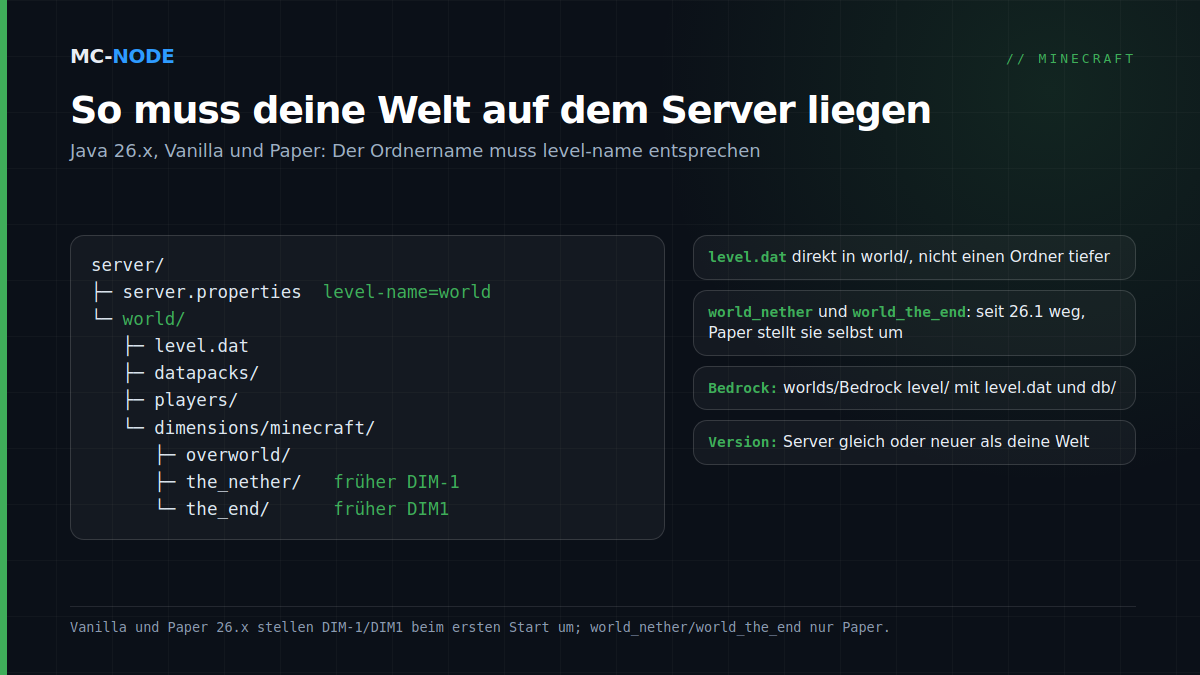
Eine Welt aus 26.1 oder neuer erkennst du an den Ordnern dimensions und players neben level.dat. Auch dein eigenes Inventar liegt seit 26.1 in players und nicht mehr in level.dat. Ältere Welten haben noch region, DIM-1 (Nether) und DIM1 (Ende). Beides kannst du hochladen.
Minecraft-Welt auf den Server hochladen in fünf Schritten
- Prüf die Version (siehe Welche Minecraft-Version läuft auf meinem Server?). Neuer als deine Welt ist kein Problem: Der Server konvertiert sie beim ersten Start. Älter geht nicht.
- Pack den Weltordner als ZIP. Zippe den Ordner selbst (zum Beispiel
Meine Welt), nicht nur seinen Inhalt. Eine ZIP-Datei ist viel schneller hochgeladen als viele einzelne Dateien. - Stopp den Server und mach ein Backup. Ein laufender Server schreibt beim Herunterfahren seine eigene Welt auf die Platte, mitten über deinen Upload. Mit einem Backup im Panel kommst du zurück.
- Hochladen und entpacken. Eine kleine Welt lädst du im Dateimanager des Gamepanels ins Hauptverzeichnis hoch; danach wählst du bei der ZIP-Datei Unarchive. Das Upload-Limit liegt auf manchen Nodes bei etwa 100 MB. Größere Welten gehen per SFTP: Unter Settings findest du bei SFTP Details die Adresse mit Port 2022 (nicht 22) und deinen Benutzernamen: deinen Panelnamen, einen Punkt und einen achtstelligen Servercode. Das Passwort ist dein Panel-Passwort (siehe Verbinden mit WinSCP oder FileZilla).
- Stell den Namen richtig ein. Der Server lädt den Ordner, der hinter
level-name=steht, standardmäßigworld. Benenne die alteworldzum Beispiel inworld-altum und deinen hochgeladenen Ordner inworld, oder setzlevel-name=auf den Namen deines Ordners.
Starte den Server und lies in der Konsole mit. Stammt die Welt aus der Zeit vor 26.1, siehst du Starting upgrade for world, während der Server die Ordner umstellt. Bei einer Welt, die noch nicht auf Paper 26.x lief, meldet Paper 26.x zuerst World storage migration is required und wartet dann 30 Sekunden; hast du ein Backup, lass ihn einfach weiterlaufen. Tritt danach bei und lauf kurz durch den Nether und das Ende.
Nether und Ende: seit 26.1 kein world_nether mehr auf Paper
In älteren Anleitungen stößt du auf world_nether und world_the_end: Bis einschließlich 1.21.x hat Paper, genau wie Spigot, eine Welt auf drei Ordner aufgeteilt. Lädst du eine Einzelspielerwelt auf Paper 1.21 hoch, verschiebt Paper beim ersten Start selbst world/DIM-1 nach world_nether/DIM-1 und world/DIM1 nach world_the_end/DIM1 (Migration of old nether folder required), aber nur, wenn dort noch nichts liegt. Benenne die alten Ordner world_nether und world_the_end also mit um, sonst bekommst du den Nether und das Ende deiner alten Welt.
Seit 26.1 speichert Minecraft alle Dimensionen innerhalb des Weltordners, in dimensions/minecraft/overworld, the_nether und the_end, und Paper übernimmt diese Aufteilung. Paper 26.x stellt beim ersten Start sowohl eine alte Einzelspielerwelt (mit DIM-1) als auch ein altes Paper-Backup (mit world_nether und world_the_end) auf diese Struktur um; danach sind die separaten Ordner verschwunden. In unserem Test mit Paper 26.3 blieben Blöcke im Nether und im Ende nach der Umstellung ganz normal erhalten. Bei einem alten Paper-Backup lädst du also alle drei Ordner hoch.
Datapacks ziehen automatisch mit um
Die Datapacks deiner Einzelspielerwelt liegen in datapacks innerhalb des Weltordners und reisen deshalb mit. Prüf nach dem Start mit datapack list enabled, ob sie aktiv sind: Ein Pack für eine ältere Version kann nach einem Versionssprung deaktiviert werden. Mehr dazu in ein Datapack installieren.
Bedrock: als .mcworld exportieren oder den Ordner selbst kopieren
Unter Windows exportierst du eine Bedrock-Welt über Bearbeiten bei der Welt und dann Welt exportieren. Das ergibt eine .mcworld: eine ganz normale ZIP-Datei mit einer anderen Endung. Laut dem Community-Wiki minecraft.wiki geht das nur unter Windows. Unter Android und iOS kopierst du den Weltordner selbst aus minecraftWorlds (unter Android nur bei externem Speicher); unter Windows liegt dieser Ordner seit 1.21.120 in %appdata%\Minecraft Bedrock\Users\<id>\games\com.mojang\minecraftWorlds. Die Ordnernamen dort sind Codes; der echte Name steht in levelname.txt.
Auf dem Server gehört die Welt nach worlds/<level-name>, standardmäßig worlds/Bedrock level. Stopp den Server, benenne den vorhandenen Ordner um (zum Beispiel in Bedrock level-alt) und leg einen leeren Ordner mit dem alten Namen an. Benenne die .mcworld in .zip um, lade sie in diesen Ordner hoch und entpacke sie dort: level.dat und db müssen direkt darin liegen. Halte Spiel und Server auf derselben Version; warum das bei Bedrock so genau genommen wird, liest du in Bedrock 26.50 und dein Server.
Eine Realms-Welt auf deinen eigenen Server holen
Bei Java öffnest du Minecraft Realms, wählst Einrichten, dann Sicherungen und Neueste herunterladen. Die Welt landet bei deinen Einzelspielerwelten; danach folgst du den Schritten oben. Bei Bedrock wählt der Besitzer im Bearbeitungsbildschirm des Realms Welt herunterladen; es erscheint eine lokale Kopie mit – Kopie hinter dem Namen, die du anschließend exportierst. Noch unsicher? Lies Realms oder ein eigener Server.
Häufige Fehler (und wie du sie behebst)
- Ordner doppelt verschachtelt. Nach dem Entpacken steht da
world/Meine Welt/level.dat. Der Server findet dann keinelevel.datinworldund legt daneben eine neue Welt an.level.datmuss direkt in dem Ordner liegen, denlevel-namenennt. - Falscher Name. Ein Tippfehler in
level-namehat dieselbe Folge: eine frische Welt unter diesem Namen. - Trotzdem eine neue Welt generiert? Dein Upload ist noch da. Stopp den Server, hol deinen hochgeladenen Ordner bei Bedarf aus der neuen Welt heraus, lösch danach die neue Welt und korrigiere den Namen.
- Server älter als die Welt. Downgraden wird nicht unterstützt. In unserem Test verweigerte Paper 26.2 eine Welt aus 26.3 (
Server attempted to load chunk saved with newer version of minecraft!), Vanilla 26.2 lud sie, ersetzte dabei aber Teile der Chunkdaten durch Standardwerte, und 1.21.11 startete gar nicht erst. Achtung: Paper-Builds für 26.3 sind am 30. September 2026 noch Beta. Wie du sicher updatest: auf die Jahresversionen updaten. - Seed und Schwierigkeit.
level-seedinserver.propertiesbewirkt bei einer bestehenden Welt nichts. Die Schwierigkeit kann der Server dagegen sehr wohl ausserver.propertiesübernehmen; prüf sie mitdifficultyin der Konsole. - Bauen am Spawn klappt nicht. Gib dir Rechte mit
op <Name>in der Konsole.spawn-protection=16schützt standardmäßig den Bereich um den Spawn vor Spielern ohne OP-Rechte.
Wann du das nicht brauchst
Spielst du nur ab und zu mit jemandem aus deinem Haushalt, reicht Im LAN öffnen im Pausemenü. Willst du dagegen ganz neu anfangen, lies deine Minecraft-Welt zurücksetzen. Ziehst du einen kompletten Server mit Plugins von einem anderen Hoster um, reicht die Welt allein nicht: siehe deinen Minecraft-Server umziehen.
Noch keinen Server? Die Pakete findest du im Minecraft-Shop, wo Redstone (5 GB, 5,50 € pro Monat) das empfohlene Paket ist. Alles läuft auf NVMe-Speicher mit DDoS-Schutz und ist monatlich kündbar.
Häufige Fragen
Wo liegt meine Minecraft-Welt auf meinem PC?
Bei Java liegt jede Welt als eigener Ordner in .minecraft/saves: unter Windows %APPDATA%\.minecraft\saves, unter macOS ~/Library/Application Support/minecraft/saves und unter Linux ~/.minecraft/saves. Im Spiel kommst du auch über Einzelspieler, Bearbeiten und Weltordner öffnen dorthin.
Warum erstellt mein Server nach dem Hochladen eine neue Welt?
Der Server findet keine level.dat in dem Ordner, der hinter level-name in server.properties steht. Meist liegt die Welt nach dem Entpacken einen Ordner zu tief, oder der Name weicht ab. Stopp den Server, leg deinen hochgeladenen Ordner beiseite, lösch die neue Welt und sorg dafür, dass level.dat direkt im richtigen Ordner liegt.
Kann ich eine Welt aus einer neueren Minecraft-Version auf einen älteren Server laden?
Nein, Downgraden wird nicht unterstützt. Je nach Software verweigert der Server die Welt, startet nicht oder Chunks werden beschädigt. Bring den Server auf dieselbe oder eine neuere Version und mach immer zuerst ein Backup.
Wie bekomme ich eine Bedrock-Welt auf meinen Server?
Exportiere die Welt unter Windows als .mcworld (eine ZIP-Datei), benenne sie in .zip um und entpacke sie auf dem Server in einen leeren Ordner worlds/<level-name>, standardmäßig worlds/Bedrock level. Stopp vorher den Server und benenne den alten Weltordner um; level.dat und db müssen direkt im neuen Ordner liegen.