Créer un serveur Enshrouded 1.0 : en ligne entre amis en quelques minutes
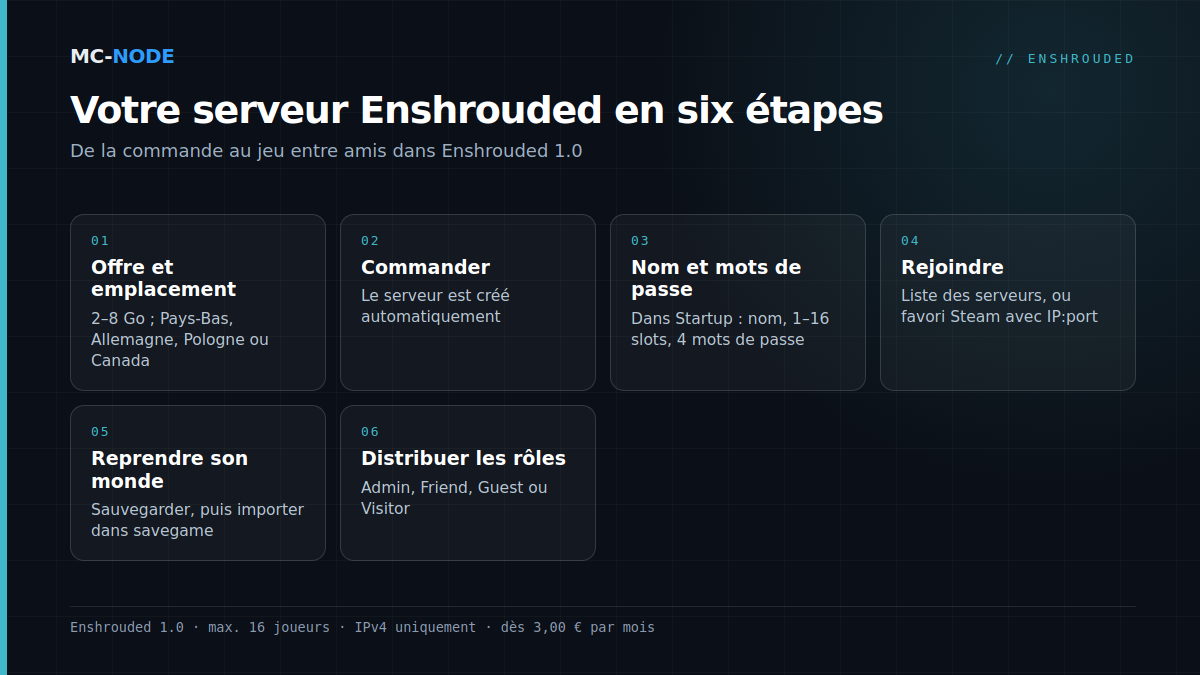
Vous créez votre propre serveur Enshrouded pour la 1.0 en six étapes : choisissez une offre et un emplacement, commandez, réglez dans le panel le nom, les mots de passe et les slots, puis rejoignez depuis le jeu via la liste des serveurs ou l'adresse IP avec le port de requête. Ensuite, vous transférez éventuellement votre monde existant et distribuez les rôles. Le serveur est créé automatiquement après votre commande ; la configuration ne vous prend ensuite que quelques minutes.
Coop ou serveur Enshrouded dédié : avec un serveur, le monde reste en ligne
Sans serveur, vous jouez en coop : un joueur héberge la session depuis son propre jeu, et ce PC fait, en plus de jouer, le travail du serveur. Le monde est stocké sur ce PC. Si l'hôte s'arrête, la session s'arrête aussi.
Un serveur dédié tourne indépendamment des joueurs. Keen : « The world progression is stored on the dedicated servers. » Le monde reste en ligne quand vous êtes hors ligne, et vos amis se connectent quand cela leur convient. Votre personnage, lui, est stocké sur votre propre PC (« Character progression is stored only on clients ») : vous l'emmenez donc sur n'importe quel serveur.
Quand vous n'avez pas besoin de serveur : si vous jouez avec deux ou trois amis fixes, toujours en même temps et avec le même hôte, la coop est gratuite et fait très bien l'affaire. Un serveur devient intéressant dès que vous jouez à des moments différents ou que vous êtes plus nombreux.
Étape 1 : choisir l'offre et l'emplacement
Keen indique un plafond large : environ 4,4 Go de mémoire au repos, plus jusqu'à 100 Mo par joueur, jusqu'à environ 6 Go au maximum. Nos mesures sous Proton sont plus basses : un serveur 1.0 sur notre offre de 2 Go tournait à environ 1,1 Go avec 2 joueurs après 8 heures. La consommation augmente toutefois avec les joueurs et les constructions. Nos recommandations :
| Joueurs | Offre | Prix par mois |
|---|---|---|
| 1–2, nouveau monde | Amateur, 2 Go (possible, avec peu de marge) | 3,00 € |
| 2–4 | Beginner, 4 Go | 6,00 € |
| 5–10 | Traveller, 6 Go | 9,00 € |
| 11–16, ou un monde très construit | Explorer, 8 Go | 12,00 € |
Selon les chiffres de Keen, Enshrouded n'a pas besoin de plus de 8 Go ; nous n'avons pas encore mesuré un serveur plein de 16 joueurs. Le processeur compte davantage : Keen cite 6 cœurs et 12 threads pour 4 à 6 joueurs et 8 cœurs et 16 threads pour 16. Plus de détails dans Combien de RAM pour un serveur Enshrouded ? Choisissez ensuite l'emplacement le plus proche de votre groupe : les Pays-Bas, l'Allemagne (Francfort), la Pologne (Varsovie) ou le Canada (Beauharnois, « North America East » dans la boutique).
Étape 2 : commander et démarrer votre serveur
Commandez votre offre dans notre boutique Enshrouded : matériel AMD, stockage NVMe, protection DDoS et résiliable chaque mois. Le serveur est créé automatiquement et apparaît dans le panel de jeu sur panel.mc-node.net.
Démarrez le serveur et suivez la console. Il est prêt dès que [Session] 'HostOnline' (up)! apparaît. Selon Keen, le serveur dédié n'existe que pour Windows (« Linux support is planned for later ») ; c'est pourquoi il tourne chez nous sous Proton. Par défaut, le serveur récupère la dernière version à chaque démarrage. Voir aussi Comment démarrer un serveur Enshrouded ?
Étape 3 : régler le nom, les mots de passe et les slots
Dans le panel, ouvrez l'onglet Startup :
- Server Name : le nom dans la liste des serveurs, 64 caractères au maximum.
- Max Players : le nombre de slots, de 1 à 16.
- Quatre mots de passe, pour les groupes Admin, Friend, Guest et Visitor. Un nouveau serveur reçoit de simples mots de passe d'exemple : remplacez-les tous les quatre. Ils ne doivent pas être vides, ni composés uniquement de chiffres, ni tous identiques.
Redémarrez ensuite le serveur. Le panel écrit ces valeurs dans enshrouded_server.json à chaque démarrage, avec votre port comme queryPort. Modifiez-les donc dans Startup ; dans le fichier, elles sont écrasées.
Les règles du jeu, elles, se trouvent bien dans ce fichier : gameSettingsPreset (Default, Relaxed, Hard, Survival ou Custom) et le bloc gameSettings, dont les valeurs individuelles ne s'appliquent qu'avec Custom. Modifiez-le pendant que le serveur est arrêté. Les réglages qui comptent sont expliqués dans Serveur dédié Enshrouded : les paramètres qui font la différence et, dans la base de connaissances, dans gérer votre serveur Enshrouded.
Étape 4 : rejoindre via la liste des serveurs ou via l'IP et le port de requête
Dans le menu principal d'Enshrouded, choisissez Join. À droite, dans le filtre des serveurs, activez « Show dedicated server », sinon vous ne verrez aucun serveur dédié. Cherchez le nom de votre serveur ; l'étoile en fait un favori, et les favoris s'affichent en haut.
Si votre serveur n'apparaît pas, ajoutez-le en favori dans Steam, comme l'indique Keen :
- Copiez l'adresse IP et le port depuis le panel. C'est le port de requête (15637 par défaut chez Keen, chez nous le port affiché dans le panel).
- Dans le client Steam, ouvrez View, puis Game Servers.
- Dans l'onglet Favorites, cliquez sur le + et saisissez
IP:port.
Le serveur apparaît alors en haut de la liste dans le jeu. Utilisez l'adresse IPv4 : selon Keen, le serveur ne fonctionne qu'en IPv4. En rejoignant, saisissez le mot de passe de votre groupe. Si la liste signale une différence de version, redémarrez le serveur pour qu'il récupère la dernière version, et demandez à vos joueurs de mettre leur jeu à jour via Steam. Quant aux joueurs PS5, ils ne peuvent pas participer : il n'y a pas de crossplay au lancement.
Étape 5 : reprendre votre monde existant
Un monde coop depuis votre PC
Selon le changelog de la 1.0, les sauvegardes locales se trouvent dans C:\Users\<nom>\Saved Games\keen games\Enshrouded\default ; dans le jeu, vous choisissez par onglet entre ce dossier et Steam Cloud. Le transfert se fait ainsi :
- Arrêtez le serveur et faites une sauvegarde dans le panel.
- Connectez-vous via SFTP, par exemple avec WinSCP ou FileZilla, et ouvrez le dossier
savegame. - Placez-y les fichiers de votre monde, à la place du monde que le serveur a créé lui-même.
- Démarrez le serveur et vérifiez dans le jeu que votre base est bien là.
Attention : Keen ne décrit pas séparément, pour la 1.0, comment transférer un monde vers un serveur. Selon la documentation, chaque monde reçoit un nom de fichier fixe (le premier s'appelle 3ad85aea), avec dix copies numérotées et un fichier -index ; Keen ne dit pas si cela reste vrai avec le nouveau format de la 1.0. Si le serveur charge un monde vide, comparez vos noms de fichiers avec ceux du serveur, ou restaurez votre sauvegarde.
Un monde de l'accès anticipé
Les sauvegardes de l'accès anticipé restent utilisables. Au premier chargement en 1.0, le jeu fait d'abord une copie de sauvegarde, puis convertit automatiquement la sauvegarde dans un nouveau format, plus compact. L'arbre de compétences est en revanche réinitialisé : chacun redistribue donc ses points. Keen lui-même conseille de repartir de zéro (« we strongly encourage you to start over »). Pour les serveurs, Keen ne décrit pas la conversion séparément : faites donc une sauvegarde avant le premier démarrage en 1.0. Voir aussi Enshrouded 1.0 et votre serveur.
Étape 6 : distribuer les rôles avec les bons mots de passe
Il n'existe plus de mot de passe de serveur unique. Les droits passent par userGroups dans enshrouded_server.json : chaque groupe a un nom, un mot de passe et les options canKickBan, canAccessInventories, canEditWorld, canEditBase, canExtendBase et reservedSlots. Le mot de passe avec lequel quelqu'un rejoint détermine son rôle :
- Admin : modifier les bases, utiliser les coffres, expulser et bannir des joueurs.
- Friend : modifier les bases et utiliser les coffres.
- Guest : pas de modification des bases, pas de coffres.
- Visitor : comme Guest, et en plus aucune modification du monde en dehors des bases.
Une répartition pratique : Admin uniquement pour vous et un co-administrateur, Friend pour votre groupe habituel, Guest pour les nouveaux joueurs qui ne doivent pas encore toucher à votre base. Avec "reservedSlots": 1 chez Admin dans le fichier, vous gardez une place libre et entrez ainsi même sur un serveur plein. Si un mot de passe fuite, changez-le dans Startup et redémarrez.
Selon le changelog de la 1.0, les groupes fonctionnent sur un serveur dédié comme avant. La nouvelle possibilité de promouvoir et de rétrograder des joueurs en cours de partie est destinée à ceux qui hébergent eux-mêmes depuis le jeu.
Questions fréquentes
Comment me connecter à un serveur dédié Enshrouded ?
Dans le menu principal d'Enshrouded, choisissez Join et activez Show dedicated server dans le filtre des serveurs. Si votre serveur n'apparaît pas, ajoutez-le dans Steam via View, Game Servers et Favorites, avec l'adresse IP et le port de requête au format IP:port. En rejoignant, saisissez le mot de passe de votre groupe ; c'est lui qui détermine vos droits.
Puis-je transférer mon monde coop vers un serveur dédié ?
Oui. Arrêtez le serveur, faites une sauvegarde et placez les fichiers de votre monde via SFTP dans le dossier savegame. Keen ne le décrit pas séparément pour la 1.0 : gardez donc cette sauvegarde sous la main. Inutile de transférer votre personnage : il est stocké sur votre propre PC et vous suit sur chaque serveur.
Les joueurs PS5 peuvent-ils jouer sur un serveur Enshrouded PC ?
Non, pas encore. Enshrouded n'a pas de crossplay au lancement de la 1.0. Keen dit y travailler, mais n'annonce pas encore de date.
Quel port utilise un serveur Enshrouded ?
Par défaut, Keen utilise le queryPort 15637, plus les ports dont Steam a lui-même besoin. Le serveur ne fonctionne qu'en IPv4. Chez MC-Node, vous utilisez l'adresse IP et le port affichés dans le panel.